この記事の結論
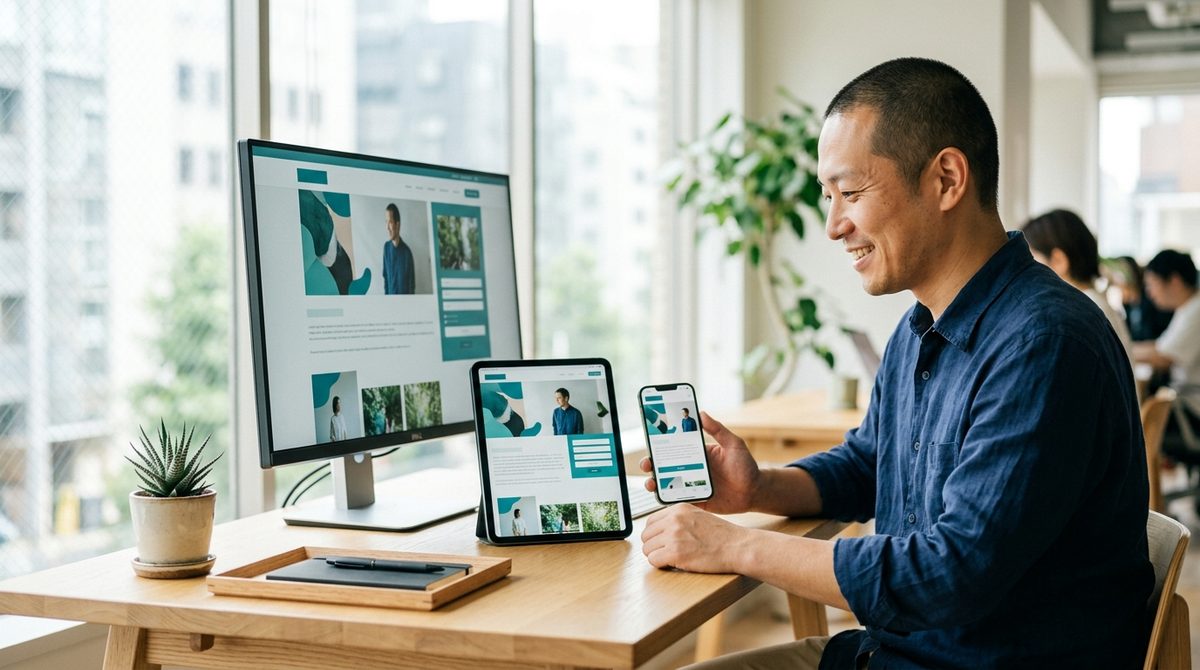
結論から言えば、レスポンシブデザインとは「1つのホームページが、見る画面の幅に合わせて自動でレイアウトを変える仕組み」のことです。パソコンでは横並びだったメニューが、スマホでは縦に積み重なって読みやすく整う。あの変化を支えているのがレスポンシブです。今や新しく作るホームページではほぼ標準の作り方ですが、「同じページなのに、なぜ見え方が変わるのか」を説明できる方は多くありません。本記事では、レスポンシブの意味と仕組みを、ブレークポイントやビューポートといった用語をかみ砕きながら順番に解説し、別サイト方式との違いや確認のしかたまでをまとめます。

目次11の章+よくある質問
- 01結論:レスポンシブとは「同じページが画面幅に合わせて姿を変える仕組み」
- 02言葉の整理:「レスポンシブ」と「スマホ対応」はどう違うのか
- 03レスポンシブの仕組み(1):液体のように伸び縮みするレイアウト
- 04レスポンシブの仕組み(2):ブレークポイントという「切り替えの境目」
- 05なぜ今レスポンシブが必要なのか(1):スマホ中心の利用実態
- 06なぜ今レスポンシブが必要なのか(2):モバイルファーストとSEO
- 07他の方式との違い(1):別サイト方式(セパレートURL)
- 08他の方式との違い(2):動的配信(ダイナミックサービング)
- 09レスポンシブにも弱点はある:誠実に知っておきたい注意点
- 10自分のサイトがレスポンシブか確認する方法
- 11レスポンシブは「標準装備」であるべき:格安HP屋の考え方
- Q&Aよくあるご質問
結論:レスポンシブとは「同じページが画面幅に合わせて姿を変える仕組み」
ホームページの話をしていると、「レスポンシブ」という言葉が当たり前のように出てきます。なんとなく「スマホで見やすくすること」という理解の方が多いと思いますが、一歩踏み込んで定義すると、レスポンシブデザインとは「1つのホームページ(同じHTML)を、見ている画面の幅に応じて自動でレイアウトを変えて表示する作り方」のことです。
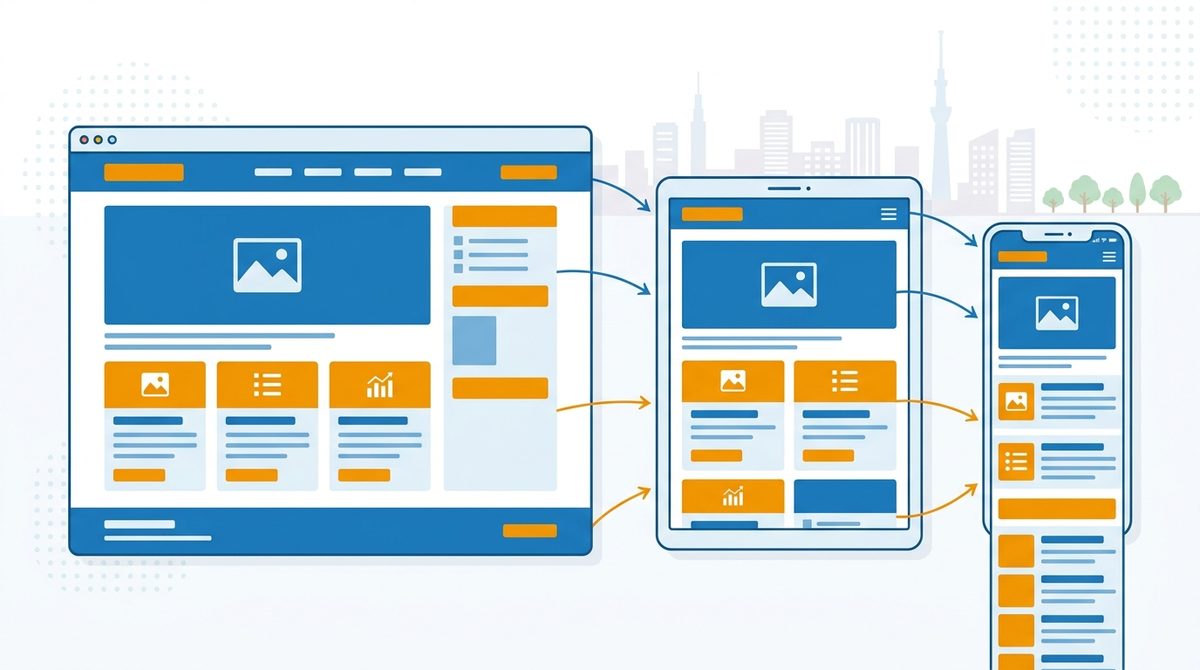
具体例で考えてみましょう。あるページをパソコンで開くと、メニューは画面の上に横並びで表示され、本文の横に補足情報が並ぶこともあります。同じページをスマートフォンで開くと、横並びだったメニューはコンパクトなボタン(いわゆるハンバーガーメニュー)にまとまり、横に並んでいた要素は上から下へ一列に積み重なります。中身(情報)は同じなのに、並べ方だけが画面に合わせて変わる。これがレスポンシブの正体です。
ここで一番大事なポイントを先に押さえておきます。レスポンシブでは、パソコン用とスマホ用で別々のページを作っているわけではありません。もとになるページ(HTML)は1つだけで、それを「画面が広いときの並べ方」「狭いときの並べ方」と、表示のルールだけを切り替えています。1着の服がサイズに合わせて伸び縮みするイメージで、服そのものを着替えているのではない、という点が、後で出てくる「別サイト方式」との決定的な違いです。
本記事では、このレスポンシブの仕組みを初めての方にもわかるよう順番に解説します。まずは全体像として、これから扱う論点を整理しておきましょう。
- レスポンシブの意味:同じHTMLのまま、画面幅に応じて表示を変える作り方。
- 仕組み:液体のように伸縮するレイアウトと、「ブレークポイント」での切り替え。
- 土台となる設定:スマホに正しく表示させるための「ビューポート」。
- なぜ必要か:スマホ中心の利用実態と、Googleの評価のしくみ(モバイルファースト)。
- 他の方式との違い:別サイト方式・動的配信との比較。
- 確認方法と注意点:自分のサイトの確かめ方と、制作時に気をつけること。
なお、そもそも「なぜスマホ対応がそこまで重要なのか」という目的の側面についてはスマホ対応(モバイルフレンドリー)の重要性で詳しく扱っています。本記事はその目的を叶える「仕組み」の側に集中して解説していきます。両方を読むと、目的と手段の両面から理解が深まるはずです。
言葉の整理:「レスポンシブ」と「スマホ対応」はどう違うのか
仕組みの話に入る前に、よく混同される言葉を整理しておきます。実務でつまずきやすいのが、「スマホ対応」と「レスポンシブ」を同じ意味だと思い込むことです。両者は重なりますが、レイヤー(階層)が違います。
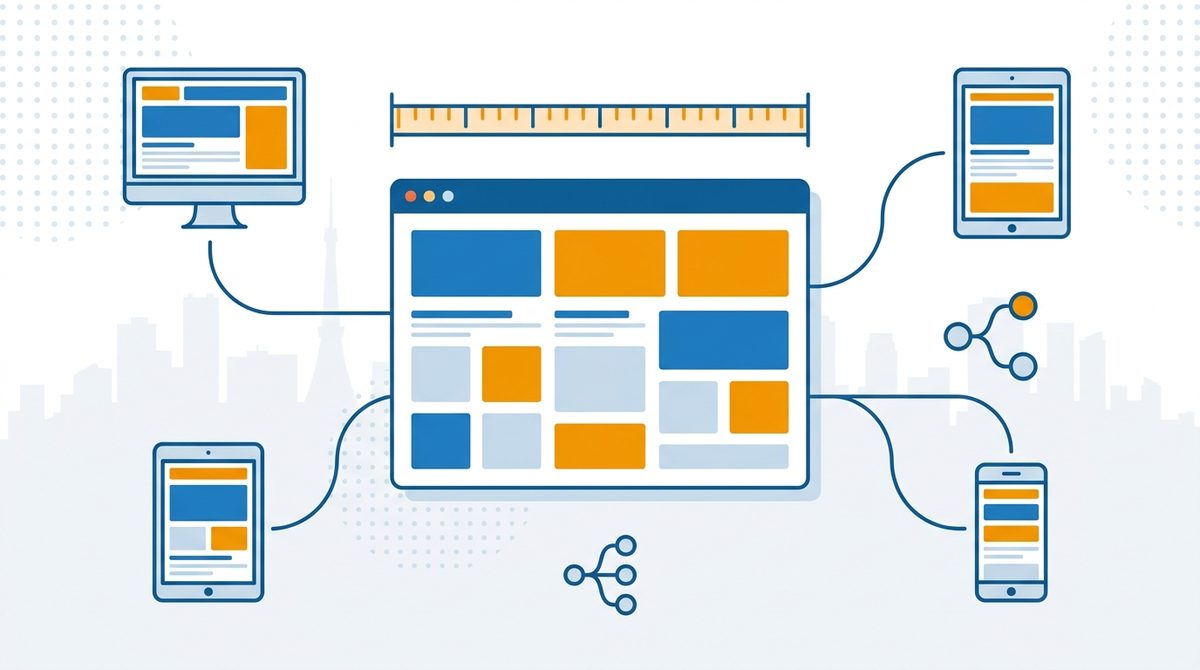
「スマホ対応(モバイルフレンドリー)」は、「スマートフォンで見やすく・使いやすい状態にする」という目的・状態を指す言葉です。一方「レスポンシブデザイン」は、そのスマホ対応を実現するための「作り方(手段)」の一つです。スマホ対応を実現する方法はレスポンシブだけではなく、後の章で説明する「別サイト方式」や「動的配信」もあります。関係を整理すると次のようになります。
- 目的・ゴール:スマホ対応(どの端末でも見やすくする)
- それを叶える手段A:レスポンシブデザイン(同じHTMLで表示を変える)← 現在の主流
- 手段B:別サイト方式(PC用とスマホ用に別ページを用意する)
- 手段C:動的配信(同じURLで端末ごとに違うHTMLを返す)
「レスポンシブにしたい」という言葉は、正確には「スマホ対応を、レスポンシブという方式で実現したい」という意味になります。会話ではほぼ同義で使われることも多いのですが、制作会社に依頼するときや方式を比較するときは、この区別を知っておくと話がかみ合いやすくなります。
レスポンシブの仕組み(1):液体のように伸び縮みするレイアウト
ここからが本題、レスポンシブが「どうやって」表示を変えているのかの仕組みです。技術的にはいくつかの要素が組み合わさっていますが、初心者の方はまず「伸縮するレイアウト」と「切り替えの境目」という二つの柱で理解すると、すっきり頭に入ります。この章ではまず「伸縮するレイアウト」を説明します。
昔ながらのホームページは、横幅を「950ピクセル」のように固定の数値で作るのが普通でした。固定なので、広いパソコン画面では両脇に余白ができ、狭いスマホ画面では画面からはみ出して横スクロールが必要になってしまいます。これがスマホで見づらいサイトの典型でした。
レスポンシブでは、この発想を逆転させます。横幅を固定の数値ではなく、「画面に対する割合(%)」で指定するのが基本の考え方です。たとえば「この要素は画面幅の50%」と決めておけば、画面が広ければそれに応じて広く、狭ければ狭く、器の大きさに合わせて中の水が形を変えるように、レイアウトが自動で伸び縮みします。この、割合で柔軟に伸縮する考え方を「リキッド(液体)」や「フルード(流動的)」なレイアウトと呼びます。
画像も同じ考え方で扱います。画像の幅を固定せず「最大でも親要素の幅まで」と指定しておくと、画面が狭くなったときに画像も一緒に縮み、はみ出しを防げます。文字の大きさや余白も、画面サイズに応じてしなやかに調整します。こうして「画面幅が変わっても破綻しない、伸縮する土台」をまず作るのが、レスポンシブの第一段階です。
ただし、伸び縮みだけではうまくいかない場面があります。たとえば、パソコンで横に3つ並んでいた商品カードを、スマホでそのまま縮めて横3列に保つと、1つ1つが小さくなりすぎて読めません。こういうときは「縮める」のではなく「縦に積み替える」=並べ方そのものを変える必要があります。その「並べ方を切り替える境目」を担うのが、次に説明するブレークポイントです。
レスポンシブの仕組み(2):ブレークポイントという「切り替えの境目」
レスポンシブの仕組みの中で、最も中心となる概念が「ブレークポイント」です。ここを理解できれば、レスポンシブの大半を理解したと言ってよいほど重要なので、丁寧に説明します。
ブレークポイントとは、「画面幅がこの数値を境に、レイアウトを切り替える」と決めた境目の数値のことです。breakpoint=「区切り点」という言葉のとおり、デザインが切り替わる分岐点を指します。
衣替えの境目にたとえる
イメージしやすい例えとして、季節の衣替えを思い浮かべてください。私たちは「気温が20度を下回ったら上着を羽織る」というように、ある境目の温度で服装を切り替えます。ブレークポイントもこれと同じで、「画面幅が768pxを下回ったらスマホ向けの並びに切り替える」というように、境目の幅でレイアウトを切り替えます。気温が境目をまたいだ瞬間に服装が変わるように、画面幅が境目をまたいだ瞬間に、メニューが横並びから縦並びへ、3列から1列へと組み替わるわけです。
なぜこれが必要かといえば、前章の「伸縮するレイアウト」だけでは、ある幅を超えると無理が生じるからです。横に広いパソコンに最適な並べ方と、縦長で細いスマホに最適な並べ方は根本的に違い、単に縮小するだけではスマホで文字やボタンが小さくなりすぎて使えません。そこで、「ここから先は別の並べ方にする」という切り替えの号令が必要になります。その基準点がブレークポイントです。
一般的なブレークポイントの目安
では、どの幅を境目にするのか。これは厳密な正解が一つあるわけではなく、その時々によく使われる端末の画面サイズを目安に決めます。一般的には、おおむね次のような幅が境目の目安として用いられることが多いです。
| 対象の端末 | 境目の目安(おおよそ) | 切り替わるイメージ |
|---|---|---|
| スマートフォン | 幅おおむね480〜600px以下 | 1列の縦並び。メニューはボタンに集約 |
| タブレット | 幅おおむね768〜1024px前後 | 2列程度。要素にゆとりを持たせる |
| パソコン | 幅おおむね1024px以上 | 横並び・複数列のゆったりした配置 |
注意したいのは、これらの数値はあくまで一般的な目安であり、絶対のルールではないということです。新機種が出るたびに画面サイズの傾向は少しずつ変わりますし、サイトのデザインや情報量によっても最適な境目は変わります。「この数字にすれば正解」というより、自分のサイトが崩れずどの幅でも気持ちよく読めるかを確認しながら調整するのが、本来の決め方です。数字を覚えることよりも、「画面幅のどこかに切り替えの境目を設け、そこで並べ方を変えている」という仕組みの理解のほうが大切です。
切り替えを実際に動かす「メディアクエリ」
このブレークポイントでの切り替えを、実際にホームページ上で機能させているのが「メディアクエリ」という仕掛けです。少しだけ技術的な話になりますが、難しいコードを書けるようになる必要はありません。「こういう仕組みで切り替わっているのか」というイメージがつかめれば十分です。
ホームページの見た目(色・大きさ・並び方)は、HTMLという「中身」とは別に、CSSという「見た目を指定するファイル」で決められています。メディアクエリは、このCSSに書く「条件付きの指示」、平たく言えば「もし画面幅が◯◯px以下なら、この見た目に変えなさい」という条件分岐のことです。
言葉のイメージとしては、次のような指示書がCSSの中に入っていると考えてください。
「通常はメニューを横並びにする。ただし、もし画面幅が768px以下になったら、メニューを縦並びに変え、文字を少し大きくする。」
この「もし画面幅が768px以下になったら」という条件の部分がメディアクエリで、「768px」という数値が前章のブレークポイントにあたります。ブラウザはページを表示するとき、今の画面幅がこの条件に当てはまるかを常にチェックし、当てはまれば指定された見た目に切り替えます。だからこそ、パソコンでブラウザの幅を手で狭めていくと、画面幅が境目をまたいだ瞬間に、レイアウトがパッと組み替わるのです。
整理すると、レスポンシブの仕組みはこうです。(1)割合で伸縮する土台をつくり、(2)ブレークポイントで切り替えの境目を決め、(3)メディアクエリでその境目を超えたら表示ルールを差し替える。この三つが組み合わさって、「1つのページが画面幅に応じて姿を変える」という動きが実現しています。
見落とされがちな土台「ビューポート」
もう一つ、レスポンシブを正しく動かすために欠かせない、けれど見落とされやすい設定があります。それが「ビューポート(viewport)」の指定です。ビューポートとは、ざっくり言えば「スマホがWebページをどのくらいのCSS上の幅で表示するか」を決める設定です。スマートフォンの画面は物理的に非常に高精細なため、何も指定しないと、パソコン向けのページが極端に縮小され、文字が豆粒のようになってしまいます。
これを防ぐため、HTMLの先頭に「このページはスマホの画面幅に合わせて表示してください」という一行の指定を入れます。これがあることで、スマホは「物理的なドット数」ではなく「人が見やすいCSS上の幅」を基準に表示し、ブレークポイントやメディアクエリが意図どおりに働きます。逆にこの一行が抜けていると、レスポンシブで作ってもスマホでPC版が縮小表示され、台無しになることがあります。コードを覚える必要はありませんが、「レスポンシブには、スマホに正しい幅を伝える土台設定が必要」という事実は知っておくとよいでしょう。
なぜ今レスポンシブが必要なのか(1):スマホ中心の利用実態
仕組みがわかったところで、改めて「なぜレスポンシブが必要なのか」を考えます。理由は大きく二つあり、一つ目は利用者側の実態、二つ目は次章で扱う検索エンジン側の評価です。
まず利用実態です。今、ホームページを見る人の多くは、パソコンではなくスマートフォンで見ています。お店や会社を調べるとき、多くの人がまず手元のスマホで検索します。業種にもよりますが、一般的に、サイトへのアクセスの半分以上、場合によっては大半がスマートフォンから、というケースは珍しくありません。
この状況で、もしホームページがパソコン向けにしか作られていなかったらどうなるでしょうか。スマホで開いた瞬間、文字は小さすぎて読めず、読むには指で拡大して横にスクロールし続けなければなりません。多くの訪問者は、その時点で「見づらい」と感じて離れてしまいます。せっかく検索でたどり着いてもらっても、入口の見づらさで取りこぼしてしまうのです。これは、内容の良し悪し以前の問題です。
レスポンシブにしておけば、スマホで開いた人にはスマホに最適化された画面が、パソコンで開いた人にはパソコンに適した画面が、それぞれ自動で表示されます。「誰がどの端末で来ても、その人にとって見やすい状態で迎えられる」こと。これが、スマホ中心の今、レスポンシブが事実上の標準になっている最大の理由です。
なぜ今レスポンシブが必要なのか(2):モバイルファーストとSEO
二つ目の理由は、検索エンジン(Google)の評価のしくみです。ここはSEO(検索で上位に表示されるための対策)にも関わる大切なポイントなので、順を追って説明します。
Googleは「スマホ版」を基準に評価している
かつてGoogleは、ホームページを評価する際にパソコン版を基準にしていました。しかし、人々の利用がスマホ中心になったことを受け、評価の基準を「スマホ版のページ」へと切り替えました。これを「モバイルファーストインデックス」と呼びます。「モバイル(スマホ)を最初(ファースト)に見る」という名のとおり、今のGoogleは原則として、スマートフォンで表示したときのページ内容をもとに検索順位を判断しています。
これが意味するのは、スマホで見やすく、きちんと情報が表示されるサイトでなければ、検索でも評価されにくいということです。スマホ対応していないサイトは、利用者に敬遠されるだけでなく、検索の土俵でも不利になりかねません。レスポンシブは、この考え方に最も素直に合致する作り方です。
URLが1つにまとまる利点
レスポンシブのSEO上の大きな利点が、パソコンでもスマホでも同じURL(アドレス)になることです。後で説明する別サイト方式ではPC用とスマホ用でURLが分かれますが、レスポンシブはURLが1本です。これには次のような実利があります。
- 評価が分散しない:他サイトからのリンクやSNSでの共有がすべて1つのURLに集まります。URLが分かれていると、評価が二手に割れる懸念があります。
- 管理がシンプル:Googleにとっても1つのURLを評価すればよく、クロール(巡回)や評価が効率的になります。
- 解析しやすい:アクセス解析でもURLが1つなのでデータがまとまり、状況を把握しやすくなります。
こうした理由から、Google自身も、複数ある方式の中でレスポンシブデザインを推奨する立場を取っています。ただし一つ正直にお伝えすると、「レスポンシブにしさえすれば検索で上位になる」わけではありません。レスポンシブはあくまで、スマホ時代の評価のしくみに合った「土台」を整えるもので、実際に上位を目指すにはコンテンツの質など他の多くの要素が関わります。SEOの全体像についてはSEO対策の基本で整理しています。レスポンシブは「加点を狙う魔法」ではなく「スマホ時代の前提条件を満たすための標準装備」と捉えるのが、誠実で正確な理解です。
他の方式との違い(1):別サイト方式(セパレートURL)
スマホ対応を実現する方法はレスポンシブだけではありません。理解を立体的にするため、他の二つの方式と比較してみましょう。まずは「別サイト方式(セパレートURL)」です。
別サイト方式とは、その名のとおりパソコン用とスマートフォン用に、別々のページ(別々のHTML)を用意する方法で、多くの場合URLも分けます。たとえばパソコン版を「example.jp」、スマホ版を「example.jp/sp/」のように別のアドレスで用意し、訪問者がスマホなら自動的にスマホ用アドレスへ案内(リダイレクト)します。
この方式のメリットは、PC版とスマホ版を完全に切り離して作れるため、それぞれの端末に合わせて構成を大きく変えられる自由度にあります。スマホでは思い切って情報を絞り、PCでは詳しく見せる、といった作り分けがしやすいのです。一方でデメリットも大きく、これが今あまり選ばれない理由になっています。
- 更新が二度手間:ページが2つあるため、内容を変えるたびにPC版とスマホ版の両方を直す必要があります。片方の修正を忘れると、端末によって情報が食い違う事故が起きます。
- URLが分かれる:アドレスが2つになるため、前章で述べたように評価や共有が分散しやすく、管理も煩雑になります。
- 制作・保守コスト:実質2つのサイトを作って維持することになり、手間とコストがかさみます。
かつてスマホが普及し始めた頃は、この別サイト方式が主流でした。しかし運用負担の大きさから、現在は新規制作で選ばれることは少なくなっています。
他の方式との違い(2):動的配信(ダイナミックサービング)
もう一つの方式が「動的配信(ダイナミックサービング)」です。これはレスポンシブと別サイト方式の中間のような性質を持ちます。
動的配信とは、URLは1つのままにしつつ、サーバー側で「アクセスしてきたのがパソコンか、スマホか」を判定し、その端末に合わせて中身の違うHTMLを送り返す方法です。利用者から見ればアドレスは同じですが、裏側ではサーバーが端末を見分け、同じ入口から入った人に応じて違う料理(HTML)を出すように、ページを出し分けています。
この方式のメリットは、URLを1つに保ちつつ端末ごとに最適化したページを返せること、不要なデータを送らないため表示を軽くしやすいことです。一方でデメリットとして、サーバー側で端末を正しく判定する専門的な仕組みが必要で導入や保守の難度が高い点、判定を誤ると意図しない表示になりかねない点が挙げられます。やはり実質2種類のHTMLを管理することになり、更新の手間も残ります。
三つの方式を整理すると、次のようになります。
| 比較項目 | レスポンシブ | 動的配信 | 別サイト方式 |
|---|---|---|---|
| HTMLの数 | 1つ(共通) | 端末別に複数 | 端末別に複数 |
| URL | 1つにまとまる | 1つにまとまる | PC用・スマホ用で分かれる |
| 表示の切り替え方 | CSS(画面幅で切替) | サーバーが端末判定 | 端末判定で別ページへ誘導 |
| 更新の手間 | 1回で済む | 複数を要修正 | 複数を要修正 |
| 制作・保守の難度 | 標準的 | やや高い(専門知識) | 高い(実質2サイト) |
| Googleの推奨度 | 推奨 | 条件付きで可 | 条件付きで可 |
こうして並べると、「URLが1つにまとまり、更新が一度で済み、Googleにも推奨されている」というレスポンシブの利点が際立ちます。動的配信や別サイト方式にも向く場面はありますが、一般的な事業者のホームページでは、管理のしやすさと総合的なバランスから、レスポンシブが基本の選択肢になっています。
レスポンシブにも弱点はある:誠実に知っておきたい注意点
ここまでレスポンシブの利点を中心に説明してきましたが、万能ではありません。中立的な理解のために、弱点や注意点も正直にお伝えします。これらを知ったうえで選ぶことが、後悔のない選択につながります。
注意点1:表示が重くなりやすい
レスポンシブはPCとスマホで同じHTMLを使うため、PC用に用意した大きな画像やデータを、スマホでも読み込んでしまうことがあります。スマホは通信環境が不安定なこともあり、重いデータの読み込みは表示の遅さにつながります。表示が遅いとユーザーは離れやすく、SEOの面でも不利になり得ます。ただしこれは、画像を端末に応じて出し分ける工夫や、データを軽くする最適化で十分に対処できます。「レスポンシブだから必ず重い」のではなく、配慮なく作ると重くなり得る、という理解が正確です。
注意点2:構成を大きく変えにくい
同じHTMLを共有する性質上、PCとスマホでまったく異なる構成にしたい場合には制約が出ます。「スマホでは特定の要素を完全に作り替えたい」というような場合、レスポンシブでは限界があります。とはいえ、多くの事業者サイトでは、PCとスマホで情報の本質を変える必要はほとんどなく、並べ方を変えるだけで十分対応できます。この弱点が問題になる場面は実際にはそう多くありません。
注意点3:設計と確認に手間がかかる
1つのHTMLで複数の画面幅に対応させるため、設計時には「どの幅でも崩れないか」を考える必要があり、確認すべき画面パターンが増えます。複数の幅で表示を確かめる工程が欠かせません。これは制作側の手間であり依頼者が直接負担するものではありませんが、「丁寧な確認が必要な作り方」だという点は知っておくとよいでしょう。
レスポンシブは優れた標準的手法ですが、弱点もあります。重要なのは、弱点を理由に避けることではなく、画像の最適化や十分な確認といった対策をきちんと行うことです。多くの事業者サイトでは、これらの対策を施したレスポンシブが最もバランスのよい選択になります。
自分のサイトがレスポンシブか確認する方法
「自分のサイトがレスポンシブになっているか確かめたい」「これから作るサイトが正しく対応しているか見たい」という方のために、誰でもできる確認方法を紹介します。専門知識は不要です。
方法1:パソコンでブラウザの幅を変えてみる
最も手軽な方法です。パソコンでサイトを開き、ブラウザのウィンドウの右端をマウスでつかんで、横幅を左右に狭めたり広げたりしてみてください。ある幅をまたいだ瞬間にメニューが横並びから縦並び(やボタン)に変わったり、横に並んでいた要素が縦一列に積み替わったりすれば、それはレスポンシブが効いている証拠です。逆に、幅を狭めても何も変わらず、ただ横スクロールバーが出るだけなら、レスポンシブになっていない可能性が高いといえます。先ほど学んだ「ブレークポイントをまたぐ瞬間」を、自分の目で確かめられる方法です。
方法2:ブラウザの開発者向け機能を使う
もう少し正確に見たい場合は、Google Chromeなどの開発者向け機能(デベロッパーツール)が便利です。サイトを開いた状態でキーボードの「F12」キーを押し、スマートフォンの形のアイコンを選ぶと、画面上でスマホ表示を疑似的に再現でき、さまざまな端末サイズでの見え方をその場で切り替えられます。制作中のチェックにもよく使われます。
方法3:Googleのツールと、最後は実機で
Googleが提供する各種ツールでも、ページがスマホで問題なく利用できる状態かを確認できます。ただし、これらのツールやブラウザの疑似表示は、あくまで「おおよその確認」です。細かなレイアウトや操作感は、実際のスマートフォンで開いたときと微妙に異なる場合があります。最終的な確認は、必ず自分のスマホで実際にサイトを開いてみることをおすすめします。文字は読みやすいか、ボタンは指で押しやすいか、横スクロールせずに読めるか。利用者と同じ目線で確かめることが、何よりの確認方法です。
制作・依頼するときに気をつけたいこと
確認の目を持ったところで、これからホームページを作る、あるいはレスポンシブ化を依頼する方に向けた実務上のチェックポイントもまとめておきます。仕組みを理解した今なら、依頼時に確認すべき勘所が見えてくるはずです。
- 「レスポンシブ対応か」を最初に確認する:制作を依頼するなら、レスポンシブ対応が標準で含まれているか、別料金になっていないかを最初に確認しましょう。今や標準であるべきもので、これが追加オプション扱いだと割高になりかねません。
- スマホでの見え方を実機で確認させてもらう:完成前後に、自分のスマートフォンで実際の表示を確認できるか確かめましょう。PCの画面だけで判断すると、スマホでの使い勝手を見落とします。
- 表示速度への配慮があるか:前述のとおりレスポンシブは重くなりやすい面があります。画像の最適化など、表示を軽くする配慮をしてもらえるかは、品質を左右する重要な点です。
- 主要な端末で崩れないか:スマホ・タブレット・パソコンの主要な画面幅で、レイアウトが崩れず読みやすいかを確認します。特定の端末でだけ崩れる、ということがないかをチェックしましょう。
こうしたポイントは、仕組みを知らないと「何を確認すればいいのか」すら分からないものです。本記事で基本を押さえた今なら、制作会社との会話でも的確な質問ができるはずです。なお、信頼できる制作会社をどう選ぶかという観点は失敗しないホームページ制作会社の選び方で詳しく解説しています。
レスポンシブは「標準装備」であるべき:格安HP屋の考え方
ここまで見てきたように、レスポンシブデザインは、スマホ中心の今のインターネットにおいて、もはや特別なオプションではなく当たり前の前提です。だからこそ、私たち格安HP屋では、レスポンシブ対応を「追加で費用がかかる特別な機能」ではなく、すべての制作に含まれる標準装備として位置づけています。スマホ対応のために別途料金を請求することはありません。最初からスマートフォン・タブレット・パソコンのどれで見ても読みやすい形でお作りします。
格安HP屋は東京都千代田区神田神保町を拠点に、2020年の創業以来、全国対応でホームページ制作を行っています。料金は税込・追加料金なし・制作中の修正は無制限で、ホームページ新規制作25万円、リニューアル30万円、ランディングページ8万円。この価格の中に、レスポンシブ対応を含む標準装備一式が収まっています。サイトの公開にはサーバーとドメインが必要ですが、これらは実費(一般的に年1〜2万円程度)でご案内しています。費用全体の考え方はホームページ制作費用の相場【2026年版】もご覧ください。
制作はお問い合わせから最短2週間で公開可能です。レスポンシブの設計はもちろん、スマホでの表示確認、表示を軽くするための画像の調整まで含めて対応しますので、「スマホで見づらいまま放置している」「今のサイトがスマホに対応しているか分からない」といったお悩みもまとめてお任せいただけます。お問い合わせはメール(info@kakuyasuhp.com)で承っております(お電話:050-3109-3399)。そもそもホームページを持つこと自体の意味から考えたい方はなぜ今ホームページが必要なのかもご覧ください。レスポンシブは派手な機能ではありませんが、訪れた人をどんな画面でも気持ちよく迎えるための、静かで確かな土台です。まずはご自身のサイトをスマホで開いて、読みやすいかを確かめるところから始めてみてください。
よくあるご質問
気になる質問を
ひらいてね