この記事の結論
STUDIOは、デザインから公開までをひとつのサービスの中で済ませる「借りて使う」作り方です。WordPressは、自分で借りたサーバーに入れて使う無料のソフトで、管理の手間がかかるぶん、機能を足すのもあとで引っ越すのも自由がききます。これから載せる記事の量と、将来サイトを動かす可能性で選ぶと、大きく外しません。

目次9の章+よくある質問
- 01結論|記事の量と、あとで動かすかどうかで決める
- 02STUDIOとWordPressのしくみの違い|借りるか、自分で置くか
- 037つの項目で比べる|費用・デザイン・更新・機能・保守・引っ越し・ブログ
- 04STUDIOのデメリット|上限と「持ち出せない」ことを先に知っておく
- 05WordPressのデメリット|更新と管理を続ける人が要る
- 06どっちが向く?|こんな場合はこちら
- 07制作会社にSTUDIOかWordPressを提案されたら聞くこと
- 08格安HP屋に頼むと|WordPressで、お知らせやブログを自分で更新できる形に
- 09まとめ|STUDIOとWordPress、選ぶ前に確かめること
- Q&Aよくあるご質問
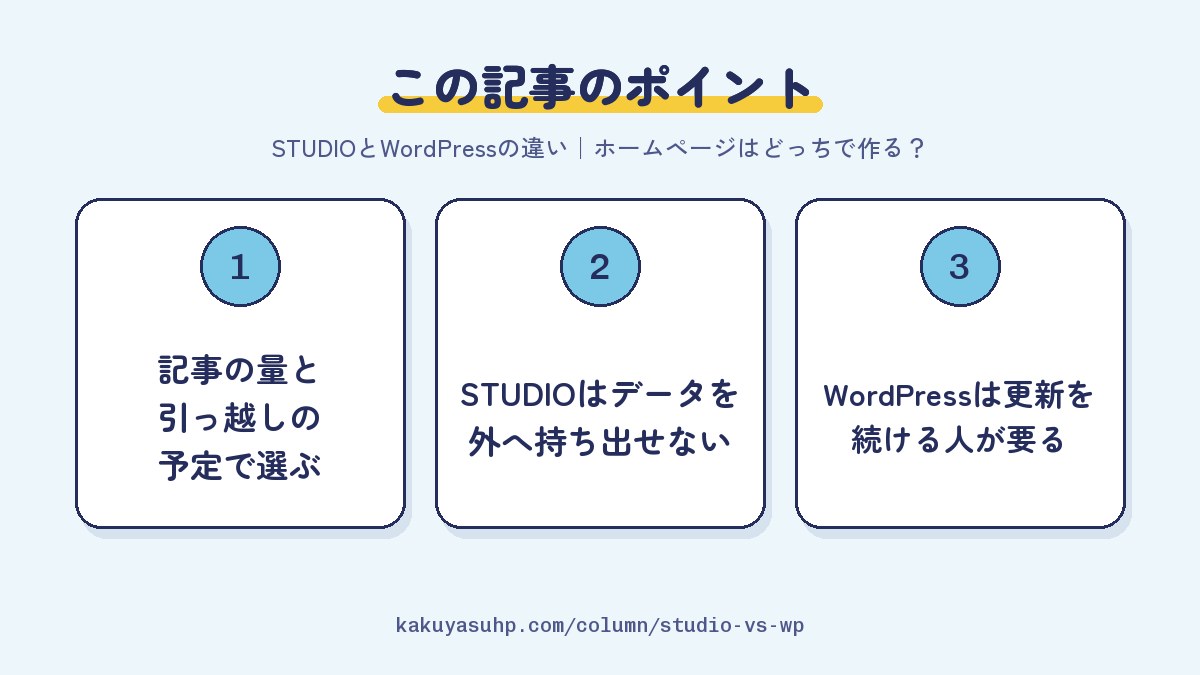
結論|記事の量と、あとで動かすかどうかで決める
数ページのサイトを早く形にして更新は少なめで回すならSTUDIO、お知らせやブログを何年も積み上げるならWordPressが向いています。
どちらも、コードを書かずに更新できるよくできた道具です。違いが出るのは「サイトをどこに置くか」と「あとで動かせるか」。迷ったら、次の3つを自分に聞いてみてください。
- 記事の量:お知らせ・ブログ・施工例などを、この先どれくらい載せていくか
- 機能の見込み:予約・多言語・会員向けのページなど、あとから足したいものがあるか
- 引っ越しの可能性:将来、別の頼み先やサービスに移るかもしれないか
3つとも「少ない・無い・動かさない」なら、STUDIOは身軽で楽な選択です。どれか1つでも「多い・ある・動かすかも」なら、WordPressにしておいたほうが後悔は少ないと思います。この記事では、STUDIOの料金と仕様を2026年9月27日に公式ページで確かめたうえで、7つの項目で比べていきます。僕ら格安HP屋はWordPressでサイトを作っていますが、どちらかに肩入れせずに書きます。
STUDIOとWordPressのしくみの違い|借りるか、自分で置くか
STUDIOはサービスの中でサイトを作って公開まで済ませる形で、WordPressは自分で借りたサーバーにソフトを入れて使う形です。
STUDIO:デザインから公開まで、ひとつのサービスの中で
STUDIOは、東京のStudio株式会社が運営するノーコードのサイト作成サービスです。2024年10月のリブランディングで、表記が「STUDIO」から「Studio」に変わりました(この記事では、検索でよく使われる「STUDIO」と書きます)。画面の上で文字や写真を並べると、それがそのままサイトになります。記事を管理するCMS(ブログやお知らせを足していくしくみ)、お問い合わせフォーム、公開のためのサーバーまで、ひとつのサービスにまとまっています。
サーバーの管理はStudio側の仕事です。公式ページでは、使っているプラットフォームやライブラリに脆弱性(セキュリティの弱点)が見つかれば迅速にアップデートしている、と案内されています。アドレスを https にするためのTLS証明書(いわゆるSSL)も、自動で発行・更新されます。反対に、ドメインを取る機能とメールの機能はありません。ドメインは外の登録サービスで取り、info@ のようなメールも別のサービスで用意します。
WordPress:無料のソフトを、自分のサーバーに入れる
WordPressは、無料で使えるオープンソース(設計図が公開されていて、誰でも使える)のソフトです。WordPress.orgのWordPress についてによると、ウェブ上のサイトの43%以上で使われています。レンタルサーバーを借りてWordPressを入れ、見た目の土台になる「テーマ」と、機能を足す「プラグイン」を組み合わせて作ります。文章や画像は、ブロックエディターという画面で、段落や画像をブロックのように積んで更新します。
そのかわり、サーバーとソフトの面倒は自分か、頼んだ相手が見ることになります。WordPressの推奨環境は「PHP 8.3以上」などと公式に決まっていて、古いPHPのままだと安全面の心配が出てきます。なお、この記事のWordPressは、自分のサーバーに入れて使うもののことです。
7つの項目で比べる|費用・デザイン・更新・機能・保守・引っ越し・ブログ
大きく違うのは、費用のかかり方、機能の足し方、そしてサイトのデータを外へ持ち出せるかどうかの3つです。
| 比べるところ | STUDIO | WordPress |
|---|---|---|
| 費用 | サイトごとのプラン料金(無料から。独自ドメインは有料プラン)。ドメインとメールは別に用意 | 本体は無料。サーバーとドメインの費用がかかる。有料のテーマやプラグインを使えばその分も |
| デザインの自由度 | 画面の上で見たまま細かく組める。HTMLを直接書き換えることはできない | テーマしだい。コードまで手を入れればかなり自由に作れるが、作り手の腕で差が出る |
| 更新のしやすさ | エディタとCMSで、見た目を確かめながら直せる | ブロックエディターで記事やページを直せる。レイアウトの大きな変更には慣れが要る |
| 機能の追加 | 標準の機能と埋め込み。カート・決済の機能は無く、外部サービスを埋め込む | プラグインで足せる(予約・多言語・会員向けなど)。入れすぎると重さや不具合の元に |
| セキュリティと保守 | サーバーやソフトの更新はStudio側。自分でやるのはパスワードや権限の管理 | 本体・テーマ・プラグイン・PHPの更新を、誰かが続ける必要がある |
| 引っ越しのしやすさ | ページ・デザイン・CMSのデータを書き出す機能は無い。移るときは作り直し | 記事やページを書き出す機能がある。サーバーや頼み先を替えても使い続けられる |
| ブログ・お知らせ | CMSで運用できる。公開できる記事の数はプランごとに上限がある | プランによる記事数の上限は無い。カテゴリーやタグで整理できる |
費用:STUDIOはプランの料金、WordPressはサーバー代
STUDIOの料金は、サイト(プロジェクト)ごとにかかります。2026年9月27日にStudioの料金プランで確かめた内容は次のとおりです。表示の価格は税込だと、同社の特定商取引法の表記に書かれています。
| プラン | 月額(年払い) | 月払いの場合 | 主な上限・機能 |
|---|---|---|---|
| Free | 0円 | 0円 | studio.site のサブドメインで公開。ページ50・CMSの公開記事100まで |
| Mini | 590円 | 1,290円 | 独自ドメインで公開できる。ページは2つと404ページ |
| Personal | 1,190円 | 1,720円 | ページ150・公開記事1,000まで |
| Business | 3,980円 | 5,460円 | ページ300・公開記事5,000まで。301リダイレクトが使える |
| Business Plus | 9,980円 | 12,900円 | ページ300・公開記事15,000まで |
年払いにすると、Personalは年14,280円、Businessは年47,760円です。5年使えば、Personalで71,400円、Businessで238,800円。ここに、外で取るドメインの費用が別にかかります。公式ヘルプでは、Personalはビジネスにも使え、Businessは中小企業のコーポレートサイトなどに向く、と案内されています。有料プランは契約後の返金を受け付けていないので、年払いにする前にプランをよく選んでおきましょう。
WordPressは本体が無料で、かかるのはレンタルサーバーとドメインの費用です。僕らがお客様にご案内している実費の目安は、両方で年1〜2万円ほど。5年なら5万〜10万円ほどになります。有料のテーマやプラグインを使う場合や、更新作業を人に頼む場合は、その分が上乗せされます。どちらのツールでも、制作を頼めば制作費は別にかかります。
STUDIOのデメリット|上限と「持ち出せない」ことを先に知っておく
STUDIOで先に知っておきたいのは、プランごとの上限と、サイトのデータを外へ書き出せないことの2つです。
どれも欠点というより、サービスの形から来る決まりです。あとで困らないように、公式ヘルプに書かれていることを並べておきます(2026年9月27日に確認)。
- 無料のままでは独自ドメインが使えない:Freeプランは studio.site のサブドメインでの公開です。自社のドメインで出すには、Mini以上の有料プランが要ります。
- ページ数と記事数に上限がある:たとえばPersonalは、ページ150・公開できるCMSの記事1,000件まで。お知らせを毎週書いていくと、何年か先に上限が見えてきます。
- URLの転送はBusiness以上:ページのURLを変えたときに新しいURLへ案内する301リダイレクトは、Businessプラン以上の機能です。
- カート・決済の機能は無い:ネットで物を売るなら、外部のサービスで作った購入ボタンなどを埋め込む形になります。
- HTMLの直接編集とコードの書き出しはできない:埋め込み用の箱や、有料プランのカスタムコードで足すことはできます。
- サイトのデータを持ち出せない:CMSの記事、ページ、デザイン、ソースコードを書き出す機能はありません。別のサービスへ移るときは作り直しです。
いちばん大きいのは最後の点です。公式ヘルプのCMS記事などのStudioのサイトデータを他のプラットフォームへ移行するためエクスポートしたいですにも、はっきり書かれています。反対向き、つまりWordPressから書き出したデータ(XMLのファイル)をSTUDIOのCMSに取り込む機能はあります。入るのは楽で、出るときは作り直し。そう覚えておくと判断を誤りにくいと思います。
いっぽうで、サーバーやOSの更新、脆弱性への対応はStudio側が受け持つので、公開後の保守の手間はWordPressより少なくて済みます。2026年6月11日からは、新しく作るサイトはサーバー側で完成したHTMLを返す公開のしくみが標準になり、検索エンジンがページの中身を読み取りやすくなった、とも案内されています。更新作業に人手をかけられない会社には、この身軽さが何よりの利点です。
WordPressのデメリット|更新と管理を続ける人が要る
WordPressで気をつけたいのは、本体・テーマ・プラグイン・PHPの更新を、公開後もだれかが続けなければならないことです。
WordPress.orgの公式ドキュメントも、サイトを安全に保つため、プラグインとテーマは常に最新版に更新するよう書いています。WordPress 5.5からは、プラグインとテーマを1つずつ自動更新にできるようになりました。ただ、更新がきっかけで表示が崩れることもあるので、バックアップを取ってから、が基本です。何年も放っておいたサイトの危うさは古いWordPressを放置するリスクに、守りの基本はホームページのセキュリティ対策にまとめています。
ほかにも、こんな点があります。
- 最初の作り方で使い勝手が決まる:テーマやプラグインの選び方、編集画面の作り方しだいで、更新が楽にも面倒にもなります。
- プラグインの入れすぎに注意:便利なぶん、増やしすぎると表示が重くなったり、更新のたびに確かめることが増えたりします。
- サーバー選びが要る:借りるサーバーによって、速さやサポート、バックアップの有無が違います。選び方はレンタルサーバーの選び方をどうぞ。
そのかわり、標準の書き出し機能で、投稿・固定ページ・コメント・カテゴリー・タグなどを、XMLのファイルにまとめて取り出せます。サーバーを替えても、頼み先を替えても、同じWordPressでサイトを続けられる。記事をたくさん積み上げていくサイトほど、この「動かせる」ことが効いてきます。CMSのしくみそのものはCMSとはで説明しています。
どっちが向く?|こんな場合はこちら
サーバーの管理を手放して見た目を自分たちで整えたいならSTUDIO、記事と機能を積み上げて長く育てたいならWordPressが合います。
| こんな場合 | 向いているほう | 理由 |
|---|---|---|
| 1ページか数ページで足り、更新はたまに | STUDIO | MiniやPersonalに収まり、保守の手間も少ない |
| 社内のデザイナーや広報が、見た目まで自分で直したい | STUDIO | 画面の上で見たまま組める |
| サーバーの管理や更新を任せられる人がいない | STUDIO | サーバーやソフトの更新はStudio側が受け持つ |
| お知らせ・ブログ・施工例を何年も積み上げたい | WordPress | プランによる記事数の上限が無い |
| 予約・多言語・会員向けページなど、機能を足していきたい | WordPress | プラグインや作り込みで対応しやすい |
| 将来、頼み先やサービスを替えるかもしれない | WordPress | データを書き出して持っていける |
複数のサイトを持つ場合は、STUDIOはサイトごとにプランの料金がかかる点も計算に入れておきましょう。ネットで物を売ることが中心なら、どちらにするかより先に、ネットショップの作り方から考えたほうが早いこともあります(ECサイトの作り方)。WixやJimdoなど、ほかの作成ツールも候補ならノーコードのホームページ作成ツール比較を、Wixの費用はWixの料金を、WordPressを自分で作るか頼むかで迷っているならWordPress自作と制作会社の比較をどうぞ。
制作会社にSTUDIOかWordPressを提案されたら聞くこと
提案を受けたら、なぜそのツールなのかと、公開後に誰が何を払い、誰が更新するのかを、契約の前に聞いておくと安心です。
- なぜこのツールなのか:自社の記事の量や、足したい機能に合わせた理由があるか。
- 毎月・毎年の費用と、契約の名義:STUDIOならプランの料金を誰が払うか。WordPressならサーバーとドメインを誰の名義で契約するか。
- 管理の権限:STUDIOはプロジェクトのオーナーを誰にするか。WordPressは管理者のアカウントを自社でも持てるか。
- 自分で更新できる範囲:お知らせだけか、ページの文章や写真も直せるか。マニュアルはあるか。
- 保守の中身と費用:WordPressの更新やバックアップを誰がやるか。STUDIOなら、プランの上限に近づいたときにどうするか。
- メールをどうするか:STUDIOにはメールの機能が無いので、info@ などのメールをどのサービスで使うか。
- やめるとき・乗り換えるとき:データやドメインがどうなるか。STUDIOは作り直しになる前提で考えておく。
STUDIOの公式ヘルプには、制作会社が作ったプロジェクトをお客様へ引き渡す手順が載っています。お客様のアカウントをプロジェクトのオーナーにし、料金を払うなら「支払いオーナー」にもする流れです。WordPressでも、サーバーとドメインがお客様の名義かどうかは大事なところです(ドメイン・サーバーの名義は誰?)。見積もりの外でかかりやすい費用はホームページ制作の追加費用に、頼み先の選び方の全体は失敗しないホームページ制作会社の選び方にまとめています。
格安HP屋に頼むと|WordPressで、お知らせやブログを自分で更新できる形に
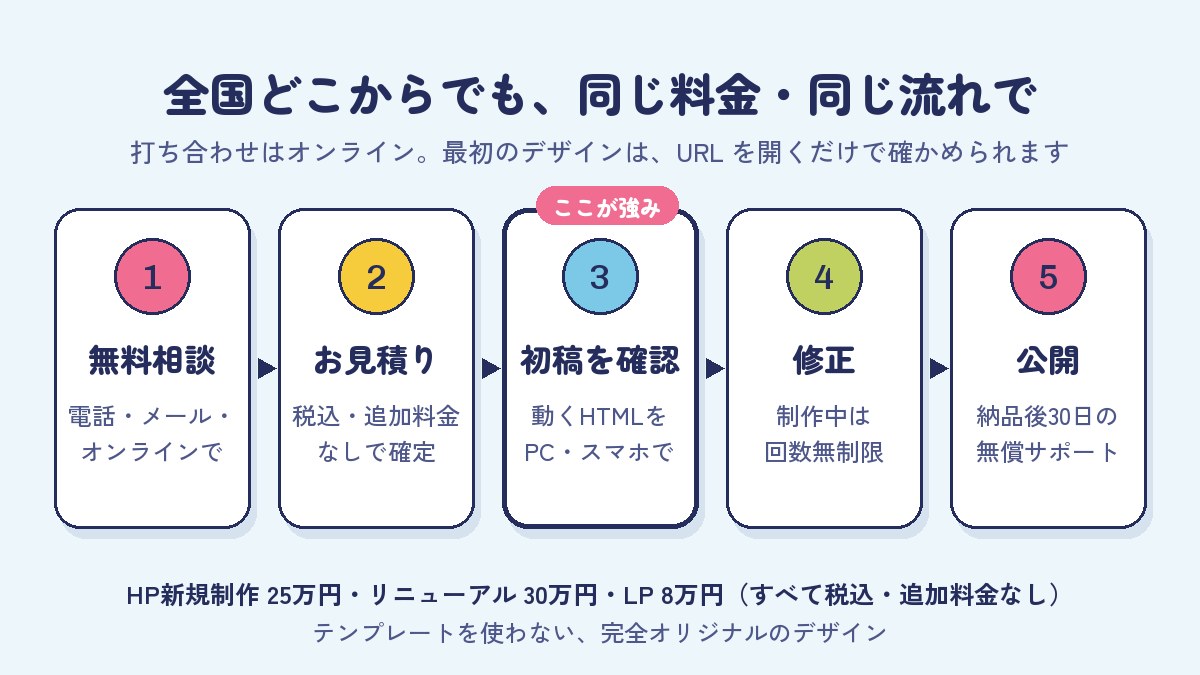
格安HP屋の標準はWordPressで、お知らせやブログ、実績などを、公開後もお客様が無料で更新できる形に作ってお渡しします。
料金は、ホームページの新規制作が25万円、リニューアルが30万円、LP(1枚で完結するページ)が8万円で、すべて税込・追加料金なしです。ページ数や機能の数で金額は変わりません。サーバーとドメインは実費(年1〜2万円ほど)で、名義はお客様。取得から設定までの代行もします(実費のみ)。
- テンプレートを使わない:一社ずつ、ゼロからデザインする完全オリジナルです。
- 初稿を、実際に動くHTMLで見せる:最初のデザインを、画像やラフではなく、パソコンやスマートフォンで開いて触れる形でお送りします。STUDIOのように「見たままで確かめたい」方にも、完成に近い形で判断していただけます。URLを開くだけなので、遠方の方も同じです。
- 公開後の面倒を一人で抱えない:更新のマニュアルをお渡しします。保守は月額0円の都度依頼が基本です。WordPress本体・プラグインの更新、サーバーのセキュリティチェック、定期バックアップ、更新作業 月10回までをまとめて任せたい方には、保守管理プラン(月額2万円・税込)もあります。保守管理プランに最低契約期間はなく、必要な時期だけスポットで頼めます。あとから切り替えもできます。
予約・多言語・資料ダウンロードなどの機能も、同じ料金の中で考えます。制作中の修正は何回でも無料で、お支払いは納品時に一括。公開前のキャンセルなら費用はかかりません。作ったサイトは制作事例に、業種ごとの見本はデザインイメージに、料金は料金プランに載せています。「STUDIOで提案されているけれど、WordPressならどうなる?」というご相談も、お問い合わせからどうぞ。
まとめ|STUDIOとWordPress、選ぶ前に確かめること
STUDIOとWordPressは優劣ではなく、サイトを「借りて身軽に使う」か「自分で置いて育てる」かの違いです。
- STUDIOはデザインから公開までひとつのサービスで完結し、保守の手間が少ない。費用はサイトごとのプラン料金(年払いでPersonalは年14,280円、Businessは年47,760円。2026年9月時点・税込)
- STUDIOはページ数と記事数に上限があり、301リダイレクトはBusiness以上。データの書き出しはできない
- WordPressは本体が無料で、サーバーとドメインの実費で使える。記事数の上限が無く、データを書き出して動かせる
- WordPressは、本体・テーマ・プラグイン・PHPの更新を続ける人が要る
- 制作会社に頼むなら、ツールを選んだ理由・費用と名義・権限・更新の範囲・保守・やめるときの扱いを先に聞く
格安HP屋は、新規25万円(税込・追加料金なし)で、テンプレートを使わないオリジナルのデザインをWordPressで作り、初稿は実際に動くHTMLでお見せします。どちらで作るか決めきれない段階のご相談でもかまいません。お問い合わせから、お気軽にどうぞ。
よくあるご質問
気になる質問を
ひらいてね