この記事の結論
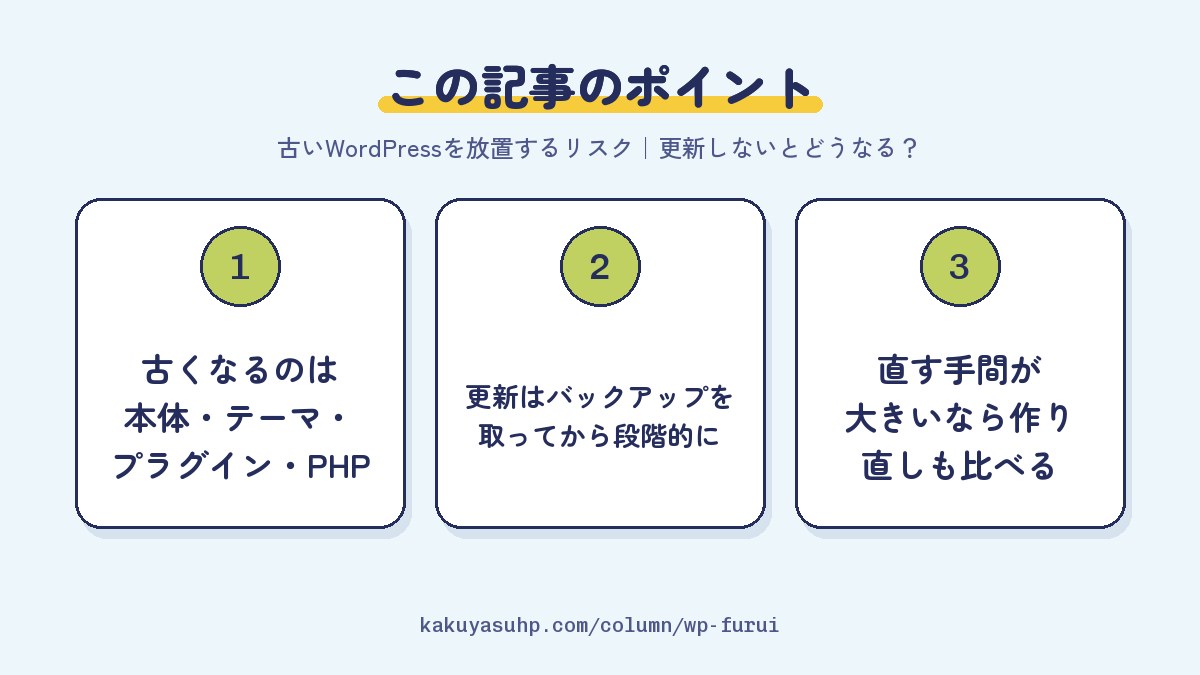
WordPressを何年も更新していないなら、まず今のバージョンを確かめてください。WordPressの公式が安全に使えるとしているのは最新の系統だけで、サーバーで動くPHPも、8.1以前は公式のサポートが終わっています。バックアップを取ってから、段階を踏んで更新するのが基本で、古すぎて直す手間が大きいなら、作り直すのも一つの手です。

目次9の章+よくある質問
結論|更新しない古いWordPressは「狙われやすく、壊れやすく、直しにくい」
WordPressを更新しないままにすると、知られた弱点を突かれやすくなり、表示も崩れやすく、あとで直す手間も年々ふくらみます。WordPressの公式サイトは、リリースの一覧で「7.1 シリーズの中で最新のもののみが安全に使用でき、積極的にメンテナンスされています」と書いています(2026年9月時点。WordPress リリースアーカイブ)。見た目がふつうに動いていても、中身が古ければ安心とはいえません。
何年も触っていないサイトなら、やることは次の3つです。
- 今のバージョンを確かめる:本体・テーマ・プラグイン・PHPの4つ。管理画面の「ツール」→「サイトヘルス」で、ほぼまとめて見られます。
- バックアップを取ってから更新する:いきなり本番で「すべて更新」を押さない。大きな版をいくつもまたぐなら、段階を踏みます。
- 続ける体制を決める:自分でやるか、人に任せるか。直す手間が大きすぎるなら、作り直すほうが早いこともあります。
この記事では、何が古くなるのか、放っておくと何が起きるのか、どう確かめて、どう更新するのかを順番に書いていきます。WordPressのようなCMS(更新のしくみ)そのものについては、CMSとは?の記事にまとめています。
古くなるのは4つ|本体・テーマ・プラグイン・PHP
WordPressのサイトで古くなるのは、本体・テーマ・プラグイン、それにサーバーで動いているPHPの4つです。それぞれ作っている人も、更新のしかたも違います。
| 古くなるもの | 役目 | 直している人 | 更新のしかた |
|---|---|---|---|
| WordPress本体 | 管理画面、投稿やページの表示など、土台の部分 | WordPressの開発チーム | 「ダッシュボード」→「更新」。小さな更新は自動で当たることが多い |
| テーマ | デザインと、ページの組み立て | テーマの作者(配布元や、作った制作会社) | 「ダッシュボード」→「更新」など。独自に作ったテーマは、作った人が直す |
| プラグイン | お問い合わせフォーム、バックアップ、予約などの追加の機能 | プラグインの作者 | 「プラグイン」の画面。自動更新は1つずつオンにする |
| PHP | WordPressを動かしているプログラムの言語 | PHPの開発チーム(使える版を決めるのはサーバー会社) | レンタルサーバーの設定で切り替える。WordPressの画面からは変えられない |
見落としやすいのがPHPです。PHPの公式サイトによると、2026年9月時点で公式のサポートが続いているのは8.2から8.5までで、8.1以前はすでに終わっています(PHP: Supported Versions)。サポートが終わった版には、弱点が見つかっても修正が出ません。
| PHPの版 | 公式のサポート(2026年9月時点) |
|---|---|
| 8.5 | 通常のサポート中(2027年12月31日まで)。セキュリティの修正は2029年12月31日まで |
| 8.4 | 通常のサポート中(2026年12月31日まで)。セキュリティの修正は2028年12月31日まで |
| 8.3 | セキュリティの修正だけ(2027年12月31日まで) |
| 8.2 | セキュリティの修正だけ(2026年12月31日まで) |
| 8.1以前 | 終了(8.1は2025年12月31日、8.0は2023年11月26日、7.4は2022年11月28日に終了) |
WordPressの側も、すすめるPHPは8.3以上です。さらに、2026年5月に出たWordPress 7.0で、PHP 7.2と7.3のサポートをやめ、対応する最低の版が7.4になりました。WordPress.org日本語のお知らせ(2026年2月27日)によると、PHP 7.2・7.3のサイトは6.9の系統にとどまります。PHPのバージョンが古いと、WordPressを更新したくても最新の系統に上がれない、ということが起きるわけです。
放っておくとどうなる?|更新しないと起きる5つのこと
更新しないWordPressで起きやすいのは、弱点を突かれる、改ざんされる、表示が崩れる、PHPの切り替えで止まる、直す手間がふくらむ、の5つです。どれも、ふだんは目に見えず、ある日いきなり表に出てくるのがやっかいなところです。
1. 知られた弱点を突かれる
WordPressの更新には、新しい機能だけでなく、見つかった弱点(脆弱性)の修正が入っています。2026年9月18日に日本語サイトでお知らせされた7.1.1では、11件のセキュリティ修正が入り、「セキュリティリリースのため、サイトをできるだけ早く更新することを推奨します」と書かれています。同じお知らせでは、古い系統(今は4.7まで)にもできる範囲で修正を届けているとしつつ、「公式にサポートされているのはWordPressの最新バージョンのみ」とはっきり書いています。古い系統に修正が届くのは、あくまで任意の対応だということです。プラグインやテーマの場合は、作者が更新をやめてしまうと、弱点が見つかっても直らないままです。
2. 改ざんや乗っ取りにつながる
弱点を突かれると、ページを書き換えられる、知らないページを足される、別のサイトへ勝手に飛ばされる、といった被害につながります。IPA(情報処理推進機構)の「安全なウェブサイトの運用管理に向けての20ヶ条」でも、CMSなどのソフトウェアに弱点が見つかった時は、バージョンアップなどの対策が必要だとされています。被害にあった時の最初の動き方はホームページが改ざんされた時の対処法、日ごろの守り方はホームページのセキュリティ対策の記事が参考になるはずです。
3. 表示が崩れる・機能が止まる
本体だけ新しくてテーマやプラグインが古い、あるいはその逆だと、組み合わせが合わずに表示が崩れたり、お問い合わせフォームが送れなくなったりします。WordPressは5.2から、サーバーのPHPがプラグインの求める版に足りなければ、そのプラグインを有効にできないしくみです。古い環境のままだと、必要なプラグインを入れようとしても使えない、ということも起きます。
4. サーバーのPHPの切り替えで、ある日止まる
公式のサポートが終わったPHPを、サーバー会社がいつまでも提供するとは限りません。たとえば、さくらのレンタルサーバはサポート情報で、提供を終えるPHPは近い上位のバージョンに変える(状況によってはメジャーバージョンが変わる)と案内しています(2026年9月確認)。古いWordPressやテーマが新しいPHPに合っていないと、切り替わった日から画面が真っ白になったり、エラーが出たりすることがあります。サーバー会社からのお知らせのメールは、読み流さずに確かめておきましょう。
5. 直す時の手間と費用がふくらむ
何年分もの差がたまると、1回の更新では追いつけません。WordPressの公式の手引きでも、2つより多いメジャーリリースをまたぐ時は、少しずつ上げることを考えるよう書かれています。放っておいた年数のぶん、確かめる組み合わせが増え、作業が長くなるのは避けられません。逆にいえば、こまめに更新しているサイトほど、1回の手間は小さくて済みます。
今のバージョンの確かめ方|サイトヘルスを開く
今のバージョンは、管理画面の「ツール」→「サイトヘルス」→「情報」を開けば、本体からPHPまでまとめて確かめられます。
サイトヘルスの画面はWordPress 5.2から入ったもので、「ステータス」のタブでは、古いPHPや更新を待っているプラグインなど、手当てが要るところも教えてくれるので便利です。次の順に見ていくと迷いません。
- 本体:「情報」のいちばん上、「WordPress」の欄にあるバージョン。新しい版が出ているかは「ダッシュボード」→「更新」でわかります。
- PHP:同じ「情報」の中の「サーバー」の欄。8.1以前なら、上の表のとおり公式のサポートは終わっています。
- テーマ:「情報」の中の、使っているテーマの欄。バージョンと作者、自動更新がオンかどうかがわかります。
- プラグイン:「情報」の中のプラグインの欄、または「プラグイン」の画面。更新があるものには知らせが出ます。
- 使っていないもの:止めたまま残っているテーマやプラグイン。WordPressの公式の説明でも、使う予定のないテーマは消すようすすめています。
5.2より前の古い版には、サイトヘルスの画面がありません。その場合は「ダッシュボード」の「概要」のいちばん下に、使っているWordPressのバージョンとテーマが出ています。PHPのバージョンは、サーバー会社の管理画面やマニュアルで確かめてください。
プラグインが今も手入れされているかは、WordPress公式のプラグインのページで「最終更新日」と「検証済み最新バージョン」を見るとわかります。最終更新が何年も前で、検証済みのバージョンが今の本体よりずっと古いものは、代わりを探す候補です。
安全に更新する手順|バックアップ→試す→本番
更新は、バックアップを取る、複製したサイトで試す、本番を更新して確かめる、の順に進めるのがいちばん安全です。
- バックアップを取る:ファイルとデータベースの両方を。WordPressの公式の手引きも、まずバックアップを取り、それがちゃんと使えるかを確かめるよう書いています。サーバー会社の自動バックアップがあるなら、何日前まで戻せるかも見ておくと安心です。
- 複製したサイトで試す:本番とは別の場所にテスト用のサイトを写して、先に更新してみます。大きな版をいくつもまたぐなら、ここで一段ずつ上げて、どこで止まるかを確かめます。
- 本体・テーマ・プラグインを更新する:「ダッシュボード」→「更新」から。PHPより先に、こちらを最新にしておきます。
- PHPを上げる:レンタルサーバーの設定で切り替えます。上げたら、すぐに表示と動きを確かめます。
- 確かめる:トップページと主なページ、スマートフォンでの見え方、お問い合わせフォームの送信、管理画面へのログイン。キャッシュ(表示を速くするための一時保存)を使っているなら、消してから見ます。
本体・テーマ・プラグインが先で、PHPはそのあと、という順番は、WordPress公式の「今すぐ PHP を更新」のページで案内されているものです。うまく動かない時は、まずPHPの版を戻し、次に取っておいたバックアップで元に戻す、とも書かれています。
更新で壊れた時は、あわてず戻す
更新のあとに画面が真っ白になったり、「重大なエラー」と出たりしても、まずは落ち着いてください。WordPressは5.2から、致命的なエラーが起きると管理者のメールアドレスに知らせを送り、そこにあるリンクから「リカバリーモード」に入れるようにしています。リカバリーモードでは、エラーの元になったプラグインやテーマを止めた状態で管理画面に入れるので、原因を探せます。
| 起きたこと | まず試すこと |
|---|---|
| 画面が真っ白、「重大なエラー」と出る | 管理者あてのメールを探し、リンクからリカバリーモードに入る。止められたプラグインやテーマを確かめる |
| 表示が崩れた、一部の機能が動かない | WordPressに最初から入っていないプラグインをいったん全部止め、1つずつ有効に戻して原因を探す |
| 更新のあと「メンテナンス中」の表示のまま戻らない、更新の失敗の知らせが消えない | FTPで、WordPressのフォルダーの中にある .maintenance というファイルを消し、もう一度更新する |
| 管理画面にログインできない | WordPressにログインできない原因と対処法の順に確かめる |
| どうしても直らない | 取っておいたバックアップから元に戻す。それでも難しければ、作った制作会社や詳しい人に相談する |
メールも届かず管理画面にも入れない時は、FTPなどで plugins というフォルダーの名前を変えて、プラグインをまとめて止める方法が公式の説明にあります。ただ、慣れていないと別の不具合を招きかねません。バックアップが無いまま、手当たり次第にファイルを消したり書き換えたりするのは避けてください。
更新を続ける体制|自分でやるか、任せるか
更新は一度で終わりではないので、誰が・どのくらいの間隔で・何を見るのかを、先に決めておくことが大切です。
WordPressの本体は、3.7から小さな更新(セキュリティの修正など)が自動で当たるようになり、5.6以降に新しく入れたサイトでは、大きな更新も自動がはじめからオンになっています。プラグインとテーマも、5.5から1つずつ自動更新をオンにできます。ただ、自動更新はWordPressの予約実行のしくみ(WP-Cron)で動くので、サーバーの環境によってはうまく動かないこともあります。自動にしたから終わり、ではなく、ときどき管理画面をのぞく人を決めておきましょう。自動更新をオンにする前に、いつでも戻せるバックアップを用意しておくことも、公式の説明ですすめられています。
- 自分でやる:費用はかかりません。たとえば月に1回と決めて、バックアップ→更新→確認を回します。社内に担当者がいて、壊れた時の戻し方もわかっている場合に向いています。
- 困った時だけ頼む:ふだんの小さな更新は自分で。大きな版の更新やPHPの切り替えのように、壊れると困る時だけ頼む形です。
- 保守の契約で任せる:更新・バックアップ・見張りをまとめて任せる形です。何を・何回・どこまでやってくれるのか、壊れた時の直しは入っているのかを、契約の前に確かめます。
保守にかかるお金の考え方はホームページの維持費・保守費用の相場に、お知らせの更新など日々の運用はホームページの更新・運用にまとめています。
作り直した方がよい場合|直すより早いこともある
本体やPHPを上げると動かなくなる古いテーマを使っているなら、無理に直すより、作り直したほうが早く済むことがあります。
次のうち2つ以上あてはまるなら、直す費用と作り直す費用を並べて比べてみてください。
- テーマの作者が何年も更新しておらず、新しい版が出ていない
- テーマやプラグインに独自の改造が多く、更新すると手直しが消えてしまう
- PHPを8.2以上に上げると、表示や機能が止まる
- スマートフォンで見ると文字が小さく、横にずれる
- 作った制作会社と連絡が取れず、中の作りがわかる人がいない
こうした状態のサイトを直すのは、古い部品を一つずつ取り替えるような作業で、手間の見通しが立ちにくくなります。作り直すなら、今の文章や写真、検索から来ている人の入り口を引き継ぐことが大切です。URLを変える時の注意はリニューアルで検索順位を落とさない方法に、進め方の全体はホームページのリニューアルにまとめています。スマートフォンで見やすくする考え方は、スマホ対応の記事もどうぞ。
格安HP屋に頼むと|保守は都度か月2万円、作り直しは30万円
格安HP屋で作るWordPressのサイトは、保守を月額0円の都度依頼にするか、月額2万円(税込)の保守管理プランにするかを選べます。保守管理プランに最低契約期間はなく、必要な時期だけスポットで頼めます。
保守管理プランに入っているのは、WordPress本体・プラグインの更新、サーバーのセキュリティチェック、定期バックアップ、更新作業 月10回までです。はじめは都度依頼にして、あとから保守管理プランに切り替えることもできます。お知らせやブログ、実績の更新は、お客様ご自身で無料でできるように作り、更新のマニュアルもお渡しします。
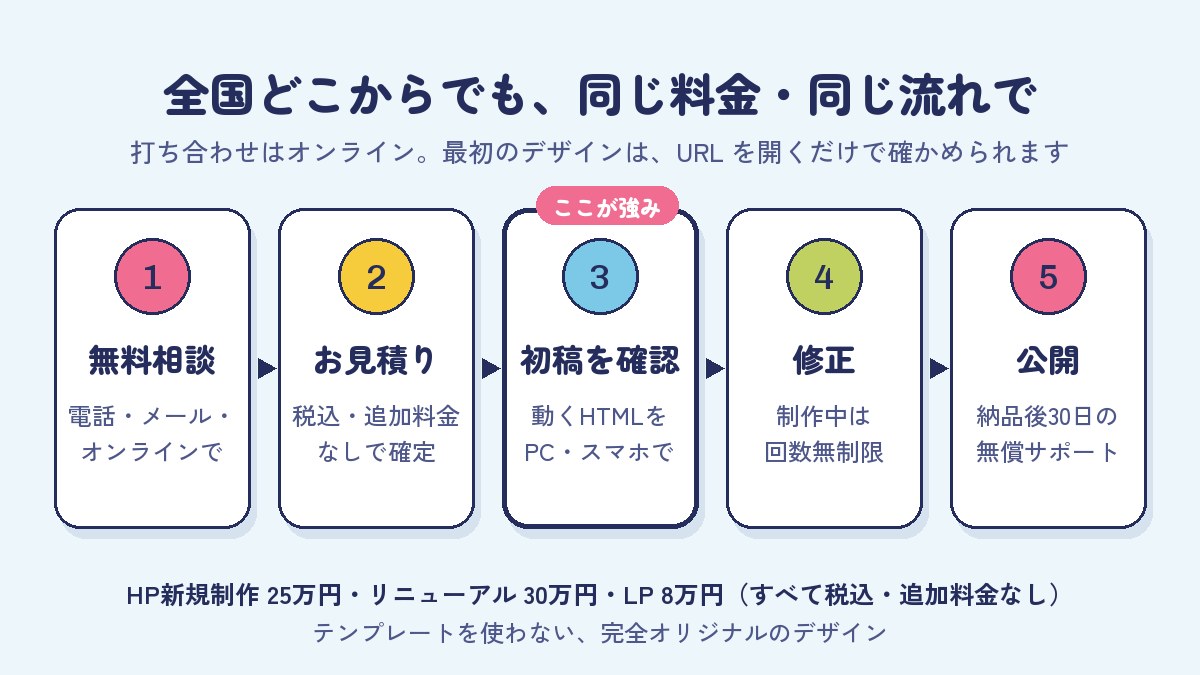
何年も手が入っていないWordPressのサイトを作り直すなら、HPリニューアルは30万円(税込)で、追加料金はかかりません。今のサイトの分析と作り直しの設計、全ページの移行、URLの転送(リダイレクト)、SEOの引き継ぎまで入っています。僕らはテンプレートを使わず、一社ずつゼロからオリジナルでデザインします。初稿は画像ではなく、実際に動くHTMLのデザインでお見せするので、パソコンやスマートフォンで開いて、触りながら確かめられます。制作中の修正は何回でも無料で、納品後60日間は無償でサポートします。
新しく作る場合は25万円(税込)です。サーバーとドメインは別に実費(年1〜2万円ほど)がかかり、名義はお客様です。「うちのWordPressはどのくらい古いのか」「直すか作り直すか決めきれない」という段階でもかまいません。お問い合わせから気軽にご相談ください。相談と見積もりは無料で、営業の電話はしていません。料金の中身は料金、これまで作ったサイトは制作事例で見られます。
まとめ|まず今のバージョンを見るところから
古いWordPressは放っておくほど直す手間とリスクが大きくなるので、まずは今のバージョンを確かめるところから始めてください。
- 古くなるのは本体・テーマ・プラグイン・PHPの4つ。WordPressの公式が安全とするのは最新の系統だけで、PHPも8.1以前は公式のサポートが終わっている(2026年9月時点)
- 放っておくと、弱点を突かれる、改ざん、表示崩れ、PHPの切り替えでの停止、直す手間の増加につながる
- 更新は、バックアップ→複製で試す→本体・テーマ・プラグイン→PHP→確認の順で
- 続ける人と間隔を決める。直す手間が大きすぎるなら、作り直しも比べる
僕ら格安HP屋は、新規25万円・リニューアル30万円(どちらも税込・追加料金なし)で、テンプレートを使わないオリジナルのデザインを作っています。初稿は動くHTMLで確かめられ、保守は月額0円の都度依頼が基本、任せたい方には月額2万円の保守管理プランもあります。古いWordPressのことで迷ったら、お問い合わせからどうぞ。
よくあるご質問
気になる質問を
ひらいてね