この記事の結論
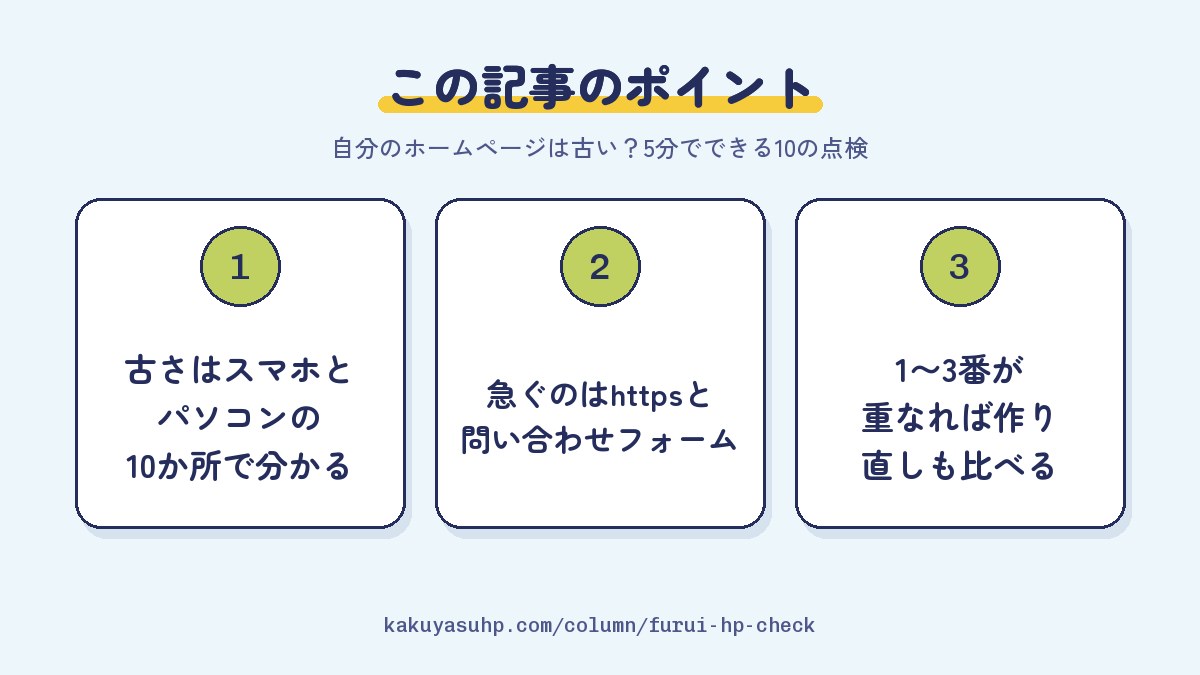
ホームページが古いかどうかは、スマホとパソコンで10か所を順に見れば、5分ほどでおおよそ分かります。先に見てほしいのは、httpsになっているかと、問い合わせフォームのメールが届くかの2つです。当てはまった番号の組み合わせで、部分修正で足りるのか、作り直しも比べたほうがいいのかが見えてきます。

目次9の章+よくある質問
結論|古いかどうかは、スマホとパソコンで10か所を見れば分かる
ホームページが古いかどうかは、スマホとパソコンで次の10か所を順に見れば、5分ほどでおおよそ分かります。
年数だけでは決められません。作った年より今の状態を見るのが近道です。紙に番号を書いて、当てはまったものに印をつけながら進めてみてください。
| 番号 | 見るところ | 使うもの | こうなら当てはまり |
|---|---|---|---|
| 1 | スマホで小さく表示されないか | スマホ | パソコンの画面を縮めたように見える |
| 2 | 横にはみ出さないか | スマホ | 指で左右に動かさないと全部読めない |
| 3 | 文字が小さくないか | スマホ | 拡大しないと読めない |
| 4 | 電話番号を押せるか | スマホ | 押しても発信の画面に変わらない |
| 5 | リンク切れがないか | パソコン | 「見つかりません」の画面が出る |
| 6 | httpsになっているか | パソコン | 「保護されていない通信」と出る |
| 7 | いちばん新しい日付と©の年 | パソコン | 何年も前のまま止まっている |
| 8 | 開くまでの時間 | PageSpeed Insights | いちばん悪い判定や、0〜49点が出る |
| 9 | 問い合わせフォーム | 実際に送る | メールが届かない、送りにくい |
| 10 | ページの題名と説明文 | Googleの検索 | どのページも同じ、または「ホーム」だけ |
このうち急ぐのは6番と9番です。6番はお客様の画面に警告が出る話で、9番は問い合わせを取りこぼしているかもしれない話だからです。フォームの送信まで入れると5分を少し超えるかもしれませんが、ここだけは省かないでください。
スマホで見る4つ|1番から4番は手元の電話で確かめる
1番から4番は、自分のスマホでトップページと、よく見られるページを開くだけで確かめられます。
スマホでの見え方は、お客様だけの問題ではありません。Googleは、スマートフォン用のエージェントで読み取ったモバイル版の内容を、検索のインデックスとランキングに使っています(Google 検索セントラル)。
1番|スマホで小さく表示されないか
開いた瞬間に、パソコンの画面をそのまま小さくしたように見えたら、古いサインです。web.dev の説明によると、表示の幅を伝える設定(viewport)がページに無いと、スマホのブラウザはパソコン向けの幅(だいたい980ピクセル)で組み立ててから縮めて見せます。文字を読むのに、指で広げないといけないことがあります。Googleがすすめているのは、1つのページが画面の幅に合わせて形を変える「レスポンシブ」という作り方です。考え方はスマホ対応とレスポンシブとはの記事にまとめています。
2番|横にはみ出さないか
ページを指で左右に動かしてみて、画面が横にずれたら当てはまりです。web.dev も、人は縦のスクロールには慣れていても横には慣れていない、と書いています。トップページは大丈夫でも、料金の表や大きな写真を載せたページだけはみ出すことがあるので、2〜3ページは見てください。
3番|文字が小さくないか
スマホをふつうに持った距離で、拡大せずに本文を読めるかを見ます。Chrome の開発者向けの説明では、12ピクセルより小さい文字はスマホで読みにくいことが多く、ページの文字の6割以上を12ピクセル以上にするのを目安にしています。ただ、この項目は Lighthouse(Googleのページ点検の道具)の13で自動の点検から外れました。今は目で見るのがいちばん早いです。社内の年齢の違う何人かに見てもらうと、もっと確かになります。
4番|電話番号を押せるか
電話番号を指で押して、発信の画面に変われば大丈夫です。実際にかける手前で止めてください。押せるようにするには、ページの中に tel: というリンクを入れます(MDN)。電話番号を画像にしていると、押せないままのことがあります。
気をつけたいのは、iPhoneのSafariは電話番号らしい文字を自動でリンクにすることです(Appleの説明)。iPhoneで押せただけでは、ページにリンクが入っているとは言い切れません。できればAndroidでも試してみてください。ボタンの押しやすさは、Chromeの説明にある「48ピクセル四方、間隔は8ピクセルから」が目安になります。
パソコンで見る3つ|5番から7番は手入れの具合が出る
5番から7番は、リンクと警告の表示と日付を見るだけで、どのくらい手入れされてきたサイトかが分かります。
5番|リンク切れがないか
メニューとページの下にあるリンクを、順に押してみます。「ページが見つかりません」や真っ白な画面が出たら、リンク切れです。取引先や所属団体へのリンク、地図、資料のPDFは、相手の都合で切れていることがあります。
全部のページを見たいなら、W3C(ウェブの標準を決めている団体)のLink Checkerがあります。英語の画面ですが、URLを入れるだけで試せます。Search Consoleを使っているなら、「ページのインデックス登録」で「見つかりませんでした(404)」を見る手もあります。Googleのヘルプによると、置き換えずに削除したページの404は必ずしも問題ではなく、移したページは301の転送で新しい場所へ案内するようすすめています。使い方はSearch Consoleの記事をどうぞ。
6番|httpsになっているか
アドレスバーのURLが https で始まっているかを見ます。Chromeのヘルプには、HTTPSを使っていないサイトを開くと、アドレスバーに「保護されていない通信」という警告が出ると書かれています。
2026年は、もう一段進みました。Chrome 154のリリースノートによると、Chromeは http の接続に対して、標準で利用者に確認を求めるようになっています。お客様が会社のサイトを開く前に、確認の画面を見ることになるかもしれない、ということです。原因と消し方は「保護されていない通信」の消し方、しくみはSSLとはにまとめています。
7番|いちばん新しい日付と©の年
お知らせの最新の日付と、ページのいちばん下にある©の年を見ます。最新のお知らせが何年も前だと、初めて来た人は「今も営業しているのかな」と感じるかもしれません。ついでに会社概要の住所、電話番号、代表者の名前、許認可の番号が今のものかも確かめましょう。ここが古いと、見た人が本当に困ります。
©の年が古いだけなら、急いで困ることはあまりありません。ただ、更新が止まっているなら、理由は見ておきたいところです。「やる人がいない」のか、「頼まないと直せない作りになっている」のか。後者なら、更新のしくみから見直すことになります。続け方のコツはホームページの更新・運用に書きました。
動かして見る3つ|8番から10番は道具と実際の送信で確かめる
8番から10番は、無料の道具で測ったり、実際に送ってみたりすると、見ただけでは分からないことが分かります。
8番|開くまでの時間
GoogleのPageSpeed InsightsにURLを入れて、スマホ向けの結果を見ます。公式の説明によると、結果には実際の利用者の直近28日間のデータと、決まった条件で1回試したデータの2種類があります。見る人が少ないサイトは、実際の利用者のデータが出ないこともあります。その時は試した結果と、自分のスマホでの体感で判断してください。
| 見るもの | 意味 | 良好 | 改善が必要 | 不良 |
|---|---|---|---|---|
| LCP | 読み込みの速さ | 2.5秒以下 | 4秒以下 | 4秒を超える |
| INP | 押したあとの反応の速さ | 200ミリ秒以下 | 500ミリ秒以下 | 500ミリ秒を超える |
| CLS | 読んでいる途中の画面のずれ | 0.1以下 | 0.25以下 | 0.25を超える |
| 試した結果の点数 | 1回の測定の総合 | 90〜100点 | 50〜89点 | 0〜49点 |
表の「不良」にあたる結果や0〜49点が出たら8番に印をつけます。実際の利用者のデータでは、「不良」のかわりに「低速」や「低い」と書かれていることもあります。点数は測るたびに少し動くので、1回の数字で一喜一憂しなくて大丈夫です。遅い原因の探し方と直し方は表示速度を改善する方法にまとめています。
9番|問い合わせフォーム
スマホから実際に1通送ってみます。社内の人が驚かないように、一言伝えてからにしましょう。見るのは、送信完了の画面が出るか、受け取るはずのアドレスに届くか、送った側に自動返信が届くか、迷惑メールのフォルダーに入っていないか、の4つです。
フォームは壊れていても、画面はふつうに見えます。だから気づきにくいんです。通知先が前の担当者のアドレスのまま、ということも起こりえます。入力の項目が多すぎないか、スマホで入れやすいかも、このとき一緒に見られます。届かない時の調べ方はメールが届かない時の確認、作り方の基本は問い合わせフォームの作り方をどうぞ。
10番|ページの題名と説明文
Googleの検索窓に「site:自社のドメイン」と入れると、検索結果に出ている題名と説明文をまとめて見られます。Googleの案内のとおり、この一覧はすべてのページを網羅するものではないので、傾向を見るくらいのつもりで。
どのページも同じ題名だったり、「ホーム」だけだったりしたら当てはまりです。Googleは題名の案内で、すべてのページに内容の分かる簡潔な題名を付けるようすすめ、「ホーム」のようなあいまいな題名は避けるよう書いています。説明文の案内では、どのページも同じ説明文では役に立たない、としています。
なお、検索結果の説明文はページの中身から自動で作られることもあります。書いた文がそのまま出ていなくても、それだけで古いとは言えません。検索の基本はSEOの基本、検索に出てこない時はGoogleに表示されない時の確認が参考になります。
結果の見方|数より「どの番号か」で次の一手が変わる
当てはまった数も目安にはなりますが、大事なのは番号の組み合わせで、それによって部分修正か作り直しかが分かれます。
| 結果 | 読み方 | 次の一手 |
|---|---|---|
| 6番か9番が当てはまる | 数に関係なく急ぐ。警告が出ている、または問い合わせを取りこぼしているかもしれない | ほかより先に直す |
| 5番・7番・10番だけ | 手入れが足りないだけで、作りはまだ使える | 部分修正で足りることが多い |
| 4番や8番だけ | 原因しだいで手間が変わる | 原因を調べてから、直す費用を聞く |
| 1番・2番・3番のうち2つ以上 | 画面の組み立てそのものが古い | 部分修正と作り直しの見積もりを並べる |
| 全部で6個以上 | 直すところが多く、手直しが積み重なりやすい | 作り直しを本命に考える |
| 1つも当てはまらない | 見える範囲は大丈夫 | PHPとWordPressの版を確かめる |
この表は公式の基準ではなく、僕らの目安です。同じ結果でも、サイトの作りや予算で答えは変わります。1番から3番が重なると、部品の交換では済まず、画面の組み立てからの見直しになりやすい、というのが判断の分かれ目です。迷ったら、直すか作り直すかの判断の基準と作り直さずにホームページを直すを読み比べてみてください。
直す順番|困る人が多いところから手をつける
直す順番は、問い合わせと安全に関わるところを先にして、スマホ、見つけてもらう工夫、速さと進めるのがおすすめです。
- フォームとhttps(9番・6番):問い合わせが届かないと、ほかを直しても意味が薄くなります。httpsはサーバーの設定と、ページの転送がそろって完了です。
- 連絡先と会社の情報(4番・7番):電話番号のリンクと、住所や代表者の表記は、手間のわりに効果が分かりやすいところです。
- リンク切れ(5番):メニューやよく見られるページから直します。古いページを動かすなら転送も一緒に。
- スマホの見え方(1番・2番・3番):ここが古いと手間が大きくなります。見積もりを取るのはこの段階です。
- 題名と説明文(10番):よく見られるページとトップから順に直します。
- 開くまでの時間(8番):画像を小さくするだけで済むこともあれば、作りの問題のこともあります。原因を見てからにしましょう。
人に頼むなら、この点検の結果がそのまま材料になります。当てはまった番号と、画面の写真を控えておいてください。あわせて、サーバーとドメインの名義が誰か、管理画面に入れる人がいるかも確かめておくと、話が早く進みます。名義の確かめ方はドメインの名義、出てきた見積もりの読み方は見積書の見方に書きました。
見た目では分からない古さ|PHPとWordPressの版も見ておく
10の点検で問題がなくても、サーバーで動くPHPやWordPressの版が古ければ、見えないところが古いサイトです。
PHPの公式サイトによると、2026年11月8日時点でサポートが続いているのは8.2から8.5までで、8.1以前は終わっています。8.2も2026年12月31日で終わります。2026年10月にはPHPの重大な脆弱性が公表され、修正版が新しい版として出たのは8.2〜8.5の系列だけでした。WordPressも、公式のリリース一覧に「7.1 シリーズの中で最新のもののみが安全に使用でき」と書いています(2026年11月8日時点)。
こうした版は、外から見ただけでは分かりません。サーバーやWordPressの管理画面に入って確かめます。順番に読むなら、次の3本がおすすめです。
何年も更新していないWordPressなら、古いWordPressを放置するリスクも一度読んでおくと、何から手をつけるか決めやすくなるはずです。
格安HP屋に頼むと|作り直しは30万円で、スマホ対応も転送も込み
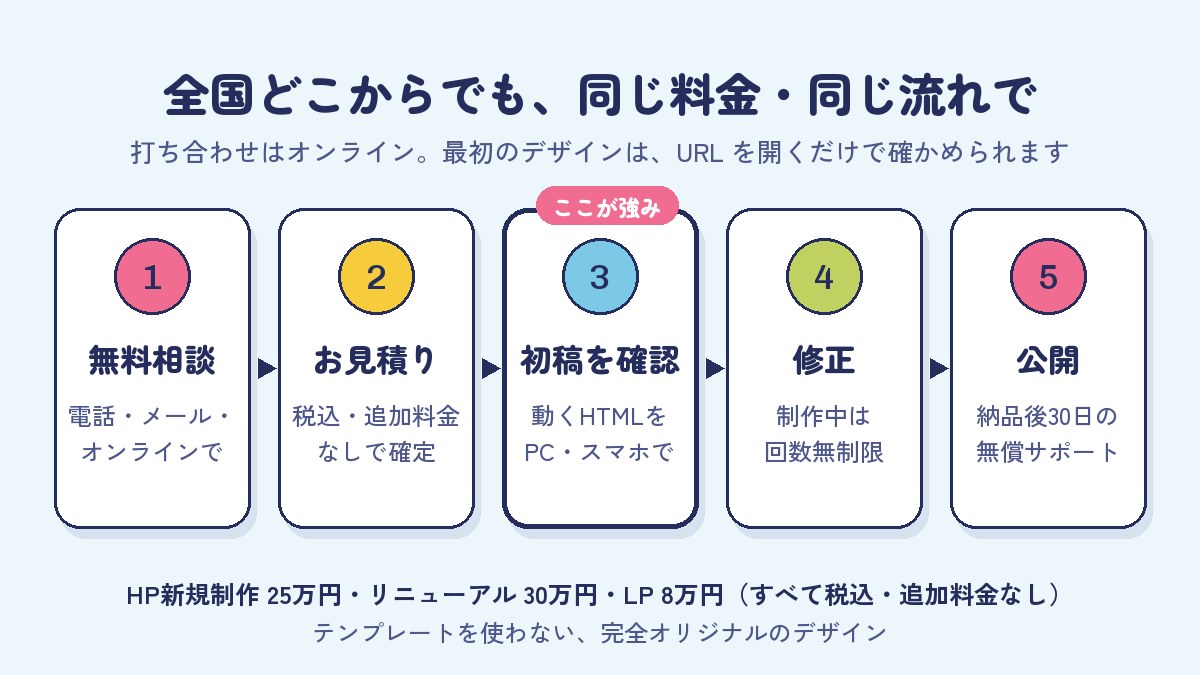
点検の結果で作り直しを選ぶなら、格安HP屋のHPリニューアルは30万円(税込)で、追加料金はかかりません。
今のサイトの分析と作り直しの設計、全ページの移行、URLの転送(リダイレクト)、SEOの引き継ぎ、スマホ最適化まで入っています。納期の目安は最短3〜6週間です(素材がそろってから・内容により前後します)。料金の一覧は料金表にまとめました。
僕らはテンプレートを使わず、一社ずつゼロからオリジナルのデザインを作ります。初稿は画像ではなく、実際に動くHTMLでお見せします。今日の点検と同じように、スマホで開いて指で動かしながら確かめられるので、話が早いんです。制作中の修正は何回でも無料で、納品後60日間は無償でサポートします。支払いは納品時に一括で、公開前のキャンセルは0円です。
公開したあとは、月額0円の都度依頼が基本です。任せたい方には月額2万円(税込)の保守管理プランがあって、最低契約期間はありません。2026年10月のPHPの重大な脆弱性では、僕らが制作したホームページすべてを、修正版の公開から翌朝までに無償で更新しました(お知らせ)。
新しく作る場合は25万円(税込)です。サーバーとドメインは別に実費(年1〜2万円ほど)がかかり、名義はお客様です。相談と見積もりは無料なので、当てはまった番号を控えて、お問い合わせから気軽に聞いてください。作ったサイトは制作事例で見られます。
まとめ|まず6番と9番から、今日のうちに見てみる
古さの点検は、特別な道具がなくても、スマホとパソコンがあれば今日のうちに始められます。
- 10か所のうち、急ぐのは6番のhttpsと9番のフォーム
- 1番から3番が重なるなら、部分修正と作り直しの見積もりを並べて比べる(僕らの目安)
- リンク切れや日付、題名だけなら、部分修正で足りることが多い(これも僕らの目安)
- 問題がなくても、PHPとWordPressの版は別に確かめる(2026年11月時点で、PHPは8.1以前のサポートが終了)
作り直すと決めたら、僕ら格安HP屋はリニューアル30万円・新規25万円(どちらも税込・追加料金なし)で、テンプレートを使わないオリジナルのデザインをお作りします。初稿は動くHTMLで、スマホでもそのまま確かめられます。点検の結果で迷ったら、お問い合わせからどうぞ。
よくあるご質問
気になる質問を
ひらいてね

作ってから何年たったら、古いと考えればいいですか?
パソコンだけで、スマホの見え方を確かめられますか?
Googleのモバイルフレンドリーテストは、もう使えないのですか?
PageSpeed Insightsの点数が低いと、検索の順位は下がりますか?
見た目が古いだけで、問題なく動いています。直さなくてもいいですか?
会社案内(PDF)を、無料でお送りします
料金、制作の流れ、公開後の保守を11ページにまとめました。社内でのご検討にお使いください。