この記事の結論
フォームのメールが届かないときは、まず迷惑メールフォルダ・送信テスト・受信箱の容量の3つを確かめて、「送れていない」のか「届いて埋もれている」のかを分けます。そのうえで、送信元のアドレスとドメインの認証(SPF・DKIM)を見直すのが順番です。メールだけに頼らず、送信内容を残す・別の通知を送る・送信の数を数える仕組みを足しておくと、取りこぼしにすぐ気づけます。

目次8の章+よくある質問
結論|まず「送れていない」のか「届いて埋もれている」のかを分ける
フォームのメールが届かないときは、迷惑メールフォルダと送信テストで、送れていないのか、届いて埋もれているのかを先に分けます。ここを分けずにあちこち触ると、直ったのかどうかもわからなくなります。
お問い合わせフォームのメールは、送った側の画面では「送信しました」と出るのに、受け取る側には届いていない、ということが起こります。WordPress の公式の説明でも、メールを送る関数が成功を返しても、相手が受け取れたとは限らない、とはっきり書かれています。つまり、完了画面が出ることは、届いたことの証明にはなりません。
確かめる順番は、次のとおりです。
- 受け取る側の迷惑メールフォルダ・受信箱の容量・転送の設定を見る
- 自分でフォームから送ってみて、完了画面の表示と、届くかどうかを見る
- フォームの宛先・送信元・本文の設定を見る
- ドメインの認証(SPF・DKIM・DMARC)を見る
- それでもだめなら、送信の記録をサーバー会社に調べてもらう
Contact Form 7 の作者も、届かないという相談が増えた裏には設定の誤ったフォームがあったと書いていて、今は問題なく見えるフォームでも点検をすすめています。この記事では、上の順番に沿って原因の探し方と直し方をまとめました。
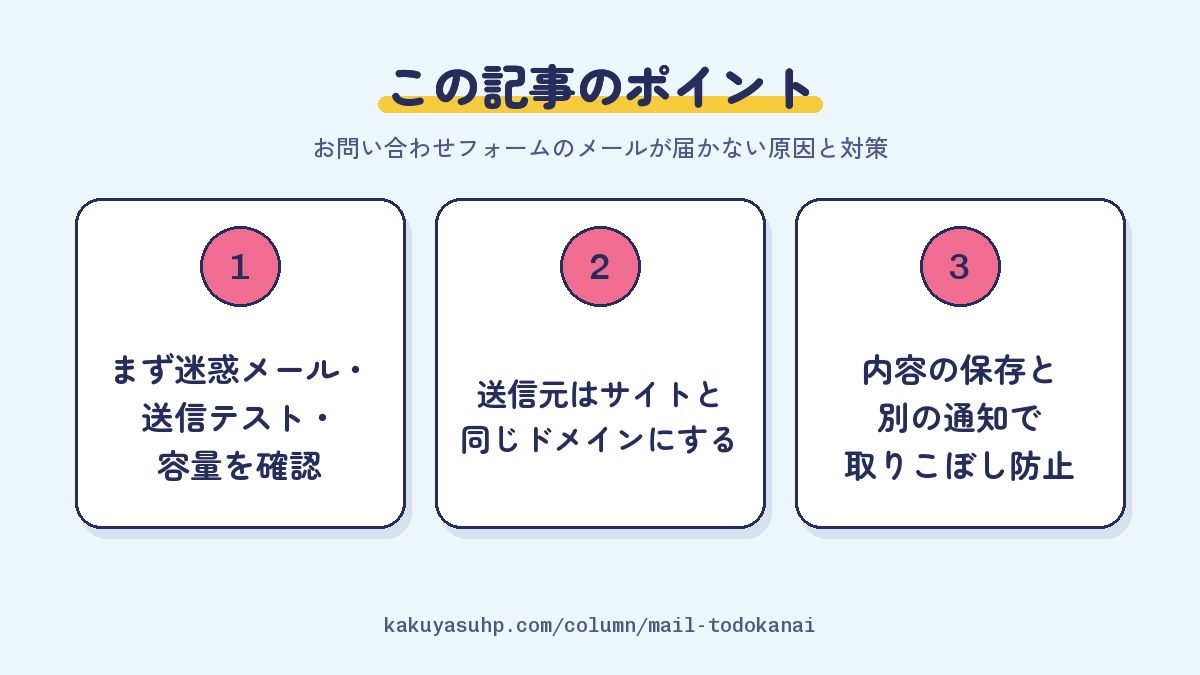
最初に確かめる3つ|迷惑メールフォルダ・送信テスト・容量
最初の10分でできるのは、迷惑メールフォルダを見る、自分で送信テストをする、受信箱の容量を見る、の3つです。
1. 迷惑メールフォルダを見る
まず疑いたいのが、届いているのに迷惑メールフォルダに入っている、というケースです。Gmail なら、そのメールを選んで「迷惑メールではない」を押すと、以降その送信者からのメールは迷惑メールに振り分けられなくなります。送信元のアドレスを連絡先に入れておくのも効きます。会社のメールをメールソフトで読んでいる場合は、サーバー会社のウェブメールにもログインして、サーバー側の迷惑メールフォルダも見てください。
2. 自分で送信テストをする
自社のフォームに、Gmail など社外のアドレスを入れて送ってみます。送ったあとの画面に何と出たかと、送った時刻を控えておきましょう。Contact Form 7 なら、表示の枠の色で状況がわかります。
- 緑の枠(送信完了のメッセージ):送る処理までは終わっています。届かないなら、そのあとで迷惑メールとして扱われたか、受け取りを拒まれた可能性が高いです
- 赤の枠のエラー:メールを送る処理そのものが失敗しています。設定の誤りか、サーバーの不調です
- オレンジの枠のエラー:フォームの迷惑メール対策が「あやしい送信」と判断して止めています
3. 受信箱の容量と転送の設定を見る
受け取る側の受信箱がいっぱいだと、メールは届きません。Gmail の場合、無料の個人アカウントの容量は Google ドライブ・Google フォトと合わせて最大15GBで、上限に達するとメールの送受信ができなくなります。レンタルサーバーのメールでも、アドレスごとの容量を超えると受信できず、送った側に「maildir over quota」のようなエラーが返ることがあります。転送を設定している場合は、元の受信箱に「残さない」設定になっていて、見ている場所に無いだけ、ということもあります。
原因の切り分け|症状から原因と対策を探す
3つを確かめても届かないときは、送信後の表示や、どの宛先に届かないかといった症状から、原因を絞り込みます。よくある症状と、考えられる原因、対策を表にまとめました。
| 症状 | 考えられる原因 | 対策 |
|---|---|---|
| 送信後に赤いエラーが出る | メールを送る処理が失敗している(設定の誤り・サーバーの不調) | フォームの宛先や送信元の書き方を見直し、直らなければサーバー会社に記録を見てもらう |
| 送信後にオレンジのエラーが出る | reCAPTCHA などの迷惑メール対策が止めている | 迷惑メール対策の記録を見て、判定が厳しすぎないか確かめる |
| 「送信しました」と出るのに届かない | 送信後に迷惑メール扱い・受け取り拒否。宛先の打ち間違い | 迷惑メールフォルダ、宛先のアドレス、SPF・DKIM を確かめる |
| Gmail 宛てにだけ届かない | SPF・DKIM が無い。送信元がサイトと別のドメイン | ドメインの認証を設定し、送信元をサイトと同じドメインにする |
| 自動返信だけ届かない | 管理者宛てのメールが失敗している。お客様の入力ミスや受信設定 | 管理者宛てを先に直す。完了画面に迷惑メールフォルダの確認と電話番号を書く |
| ある日から急に届かない | 容量の超過、プラグインやサーバーの設定の変更 | エラーメール、最近の更新、サーバー会社のお知らせを見る |
| 特定の宛先にだけ、エラーメールが返ってくる | サーバーの IP アドレスが迷惑メールのブラックリストに載った | エラーメールに「blocked using」などの文言があれば、全文を添えてサーバー会社に相談する |
| 知らない人から「身に覚えのないメールが来た」と言われる | フォームの自動返信を悪用した迷惑メールの送信 | reCAPTCHA などの対策を入れ、自動返信の内容と使い方を見直す |
自動返信だけ届かないときの注意
Contact Form 7 では、お客様への自動返信によく使う「メール (2)」は、管理者宛てのメールが送れたときにだけ送られます。自動返信が届かない原因が、実は管理者宛ての失敗だった、ということがあるので、まず管理者宛てが届いているかを確かめます。
お客様の側の設定で弾かれることもあります。たとえばドコモのメールには、パソコンなどから届くメールの受け取り方を決める設定や、受け取るアドレス・ドメインを指定する設定があります。完了画面やフォームのページに「自動返信が届かないときは、迷惑メールフォルダや受信設定をご確認ください」と書き、電話番号も添えておくと、お客様が不安なまま待たずに済みます。
自動返信が迷惑メールの踏み台にされるとき
見落としやすいのが、フォームの悪用です。レンタルサーバー会社のマニュアルやお知らせでは、連絡先の欄に無関係な人のアドレスを入れて送信し、自動返信で迷惑メールを送りつける攻撃が紹介されています。これが続くとサーバーの IP アドレスの評判が下がり、ブラックリストに載ると、ふつうのメールまで送れなくなることがあります。対策としては、reCAPTCHA の導入や、自動返信を止めることが挙げられています。自動返信を残す場合も、お問い合わせ内容をそのまま載せるかどうかは考えどころです。フォームを作るときの備えはお問い合わせフォームの作り方にまとめました。
届かないときの直し方|フォームとドメインの設定を見直す
設定で直すときは、宛先、送信元、返信先、本文、ドメインの認証の順に見ていくと、抜けがありません。
- 宛先(To)を見る:通知の宛先のアドレスに打ち間違いがないか、退職した人や使っていないアドレスのままになっていないかを確かめます。
- 送信元(From)をサイトと同じドメインにする:Contact Form 7 の公式の説明では、From にはサイトと同じドメインのアドレスを使うこと、とされています。お客様が入力したアドレスや @gmail.com を From にすると、なりすましと見分けにくくなり、迷惑メール扱いされやすくなります。
- 返信先(Reply-To)にお客様のアドレスを入れる:From を自社のアドレスにしても、追加ヘッダーに「Reply-To: [your-email]」と書けば、返信ボタンでお客様に返せます。
- 本文が空や短すぎにならないようにする:本文が空だったり短すぎたりすると迷惑メールに見えやすく、サーバーによっては送信に失敗します。任意の項目が空のときに、見出しだけの行が並ばないかも確かめます。
- 設定の警告を消す:Contact Form 7 は、フォームを保存するたびに設定を点検し、おかしいところに警告を出します。書き方の点検だけで実際には送らないので、警告が出ていないことと、テストで届くことの両方を確かめます。
- ドメインの認証を確かめる:SPF・DKIM・DMARC が設定されているかを見ます。Gmail で受け取ったメールの「メッセージのソースを表示」を開き、Authentication-Results に DKIM=pass などと出ているかで確かめられます。
もうひとつ、WordPress は送信元を決めていないと、wordpress@サイトのドメイン というアドレスから送ります。Contact Form 7 の公式の説明では、このアドレスが実在しないと送信を止めるサーバーもあるとして、本当に作っておくことをすすめています。
自分で直すか、頼むかの目安
迷惑メールフォルダ、容量、宛先の打ち間違い、Contact Form 7 の警告までは、自分で直せることが多いです。赤いエラーが消えない、DNS に SPF や DKIM を足す必要がある、送信の記録を調べたい、というところからは、サーバー会社やサイトを作った会社に頼んだ方が早いと思います。そのときは、フォームのページの URL、送った日時(分単位)、画面に出た表示、宛先のアドレス、届いたエラーメールの全文を伝えると、調べてもらいやすくなります。WordPress の管理画面に入れないときはWordPressにログインできない原因と対処法を先にどうぞ。
送信者のガイドライン|GmailとYahoo!が求めていること
Gmail と米国の Yahoo は、2024年2月から、フォームのメールも含めて送信者にドメインの認証を求めています。日本の Yahoo!メールも、認証の無いメールを迷惑メールにする場合があるとしています。
Google の「メール送信者のガイドライン」では、2024年2月1日から、個人の Gmail アカウントにメールを送るすべての送信者に、SPF か DKIM の設定を求めています。1日に5,000件を超えて送る場合は SPF・DKIM・DMARC の3つが必要で、認証されていないメールは迷惑メールに分類されたり、受け取りを拒まれたりすることがあるとしています。
yahoo.com などを運営する米国の Yahoo の「Sender Requirements & Recommendations」でも、2024年2月から、すべての送信者に少なくとも SPF か DKIM を求めています。日本の Yahoo!メールは、2024年12月11日のお知らせで、SPF か DKIM、または DMARC の認証を導入していない、あるいは判定をクリアしていないメールは、迷惑メールと判定したり、受信を拒否したりする場合があるとしています。
フォームのメールは、1日に何千通も送るものではありません。それでも、お客様が Gmail や Yahoo!メール、携帯電話会社のアドレスを使っていれば、自動返信が届くかどうかはこの認証しだいです。SPF・DKIM・DMARC の設定のしかたは独自ドメインのメールアドレスの作り方で、Google Workspace を例にくわしく書きました。
取りこぼしを防ぐ|メールだけに頼らない仕組み
一度直しても、サーバーや受け取る側の事情でまた届かなくなることはあるので、メールとは別の経路でも問い合わせに気づけるようにしておきます。
送信された内容をサーバーにも残す
Contact Form 7 は、送信された内容をどこにも保存しません。公式のページでも、メールの設定を誤ると大事なメッセージを失うおそれがあるとして、同じ作者の無料のプラグイン「Flamingo」で内容をデータベースに残すことをすすめています。残しておけば、メールが届かなくても管理画面で問い合わせを見られます。ただし個人情報をサイトに置くことになるので、WordPress の更新や管理画面のパスワードはきちんと管理し、プライバシーポリシーの内容とも合わせておきましょう。
メール以外にも通知を送る
Slack などのチャットにも通知を送っておくと、メールが迷惑メールに入っても、ほかの人がスマホで気づけます。担当者が休みの日や、受付の人が替わったときの取りこぼしも減らせます。
送信の数を数えて、届いたメールと見比べる
アクセス解析の GA4 で、フォームの送信完了を数えておく方法もあります。僕らの自社サイトでも、GA4 でお問い合わせフォームの送信の数を数えています。GA4 の送信数より届いたメールが少なければ、どこかで落ちている合図です。設定のしかたはGA4入門を参考にしてください。
決まった時期にテストする
WordPress やプラグインを更新したとき、サーバーやメールの設定を変えたときは、そのたびに送信テストをします。何も変えていなくても、月に1回くらいは Gmail と携帯電話のアドレスで試しておくと、気づくのが早くなります。フォームは問い合わせの入口なので、ここが止まると売上に直結します。問い合わせを増やす工夫全体はお問い合わせを増やすホームページの作り方、サイトの守り方はホームページのセキュリティ対策にまとめています。
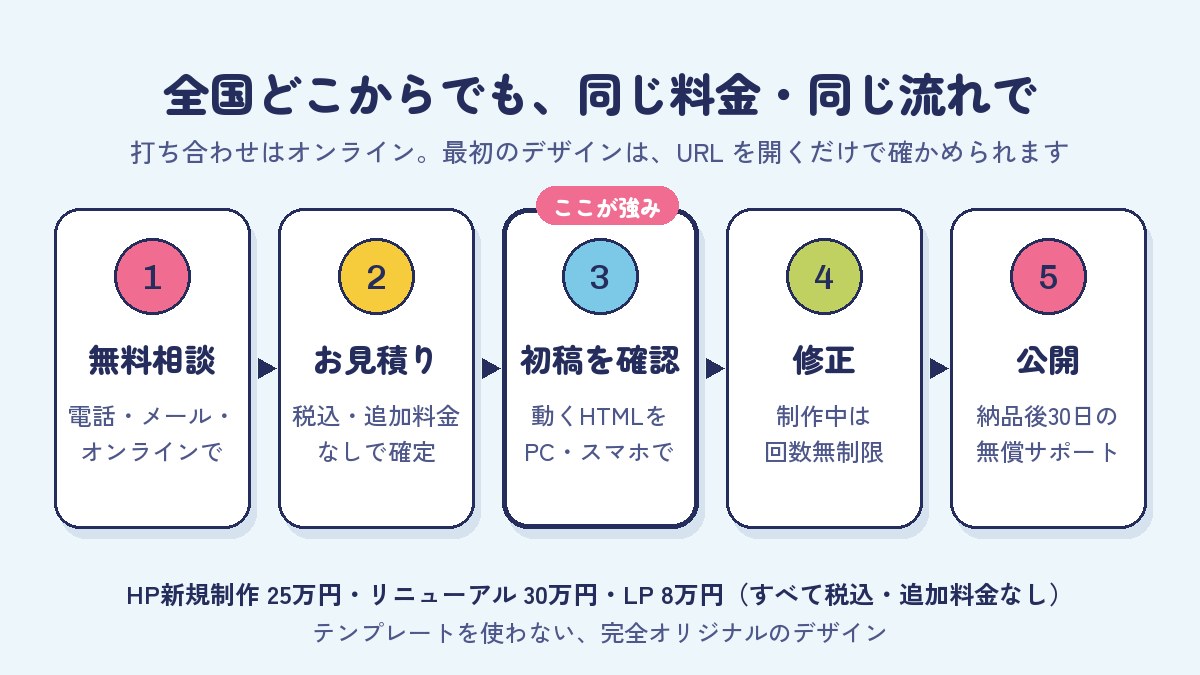
格安HP屋に頼むと|フォームは迷惑メール対策・自動返信・通知まで最初から
格安HP屋が作るホームページのお問い合わせフォームには、迷惑メール対策・自動返信・Slack への通知などを、はじめから入れています。
フォームは、作って終わりではなく、届き続けることが大事です。メールとは別に Slack にも通知できるので、メールが迷惑メールフォルダに入っても気づきやすくなります。サーバーとドメインは実費(年1〜2万円ほど)でお客様の名義にし、取得から設定までの代行も実費だけです。
料金は、ホームページの新規制作が25万円、リニューアルが30万円、LP(1枚で完結するページ)が8万円で、すべて税込です。ページ数や機能の数で金額は変わらず、実費のほかに追加料金はかかりません。デザインはテンプレートを使わない一社ずつのオリジナルで、初稿は実際に動くHTMLのデザインでお見せします。
公開したあとは、月額0円で必要なときに頼む形が基本です。WordPress 本体やプラグインの更新、サーバーのセキュリティチェック、定期バックアップまで任せたい方には、保守管理プラン(月額2万円・税込)も用意しています。保守管理プランに最低契約期間はなく、必要な時期だけスポットで頼めます。今のサイトでフォームのトラブルが続いているなら、リニューアル(30万円・税込)で、フォームも含めて作り直すこともできます。料金は料金プラン、作ったサイトは制作事例でご覧ください。
まとめ|届かないフォームは、切り分けと仕組みで防ぐ
フォームのメールが届かないときは、埋もれているのか送れていないのかを分けてから、送信元の設定とドメインの認証を見直すのが近道です。
- 最初に、迷惑メールフォルダ・送信テスト・受信箱の容量を確かめる
- Contact Form 7 なら、完了画面の枠の色(緑・赤・オレンジ)で原因の見当がつく
- 送信元はサイトと同じドメインにして、お客様のアドレスは Reply-To に入れる
- Gmail と Yahoo! は送信者にドメインの認証を求めている。SPF・DKIM・DMARC を設定する
- 送信内容を残す・チャットに通知する・GA4 で数える、でメールだけに頼らない
問い合わせは、ホームページが働いてくれた結果です。それが届かないのは、何よりもったいない取りこぼしです。格安HP屋は、新規制作25万円(税込)・追加料金なしで、テンプレートを使わず、フォームの迷惑メール対策や通知まで含めてホームページを作っています。フォームのことで気になる点があれば、お問い合わせからご相談ください。
よくあるご質問
気になる質問を
ひらいてね