この記事の結論
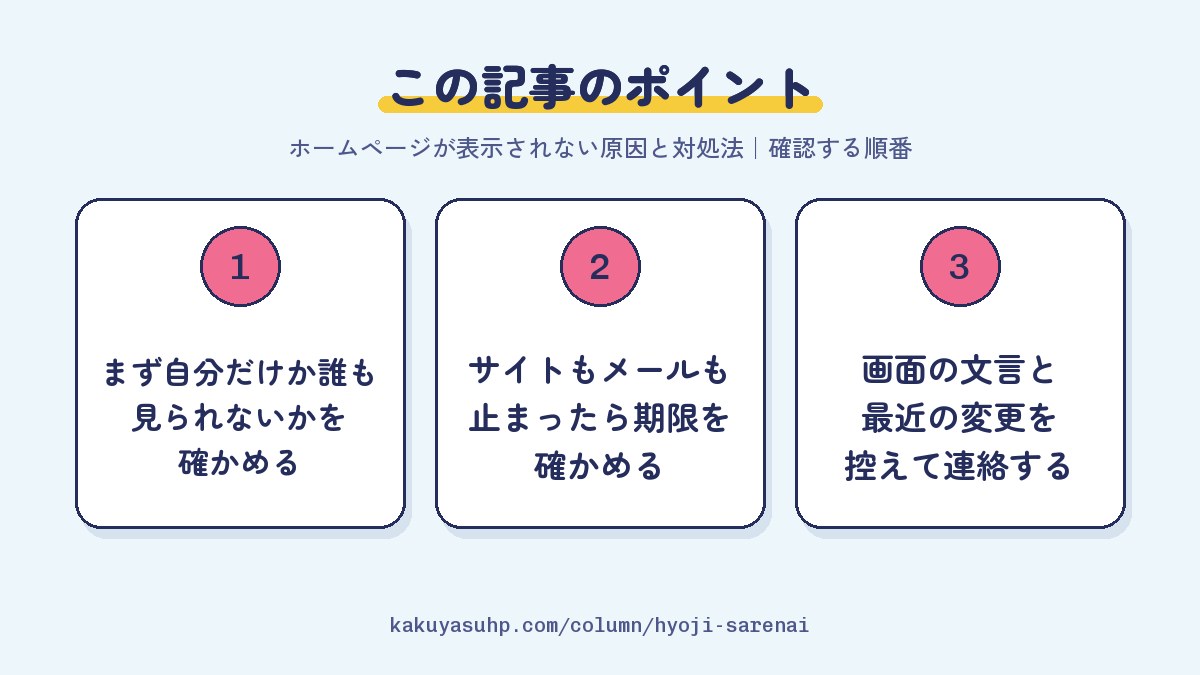
自社のホームページが急に見られなくなったら、まず自分の端末だけの問題か、誰が見ても表示されないのかを確かめます。次に、画面に出ている文言と、ここ数か月で変えたことを書き留めてください。この3つがそろえば、原因がパソコンの側か、ドメインか、サーバーか、WordPressかの見当がつき、サーバー会社や制作会社への連絡もぐっと早くなります。

目次9の章+よくある質問
結論|まず「自分だけ見られないのか」を切り分ける
ホームページが表示されないときは、自分の端末だけの問題か、誰が見ても表示されないのかを最初に切り分けます。自分だけなら、原因はブラウザや社内の回線にあり、サイトそのものは動いています。誰が見てもだめなら、ドメイン、サーバー、サイトのプログラムのどこかで問題が起きています。あわててファイルを消したり、設定をあれこれ変えたりする前に、次の3つを確かめてください。
- ほかの端末・ほかの回線で開いてみる:スマートフォンのWi-Fiを切り、携帯の回線で開きます。取引先や家族に「うちのサイト、見られますか」と聞くのも確実です。ついでに、ほかのサイト(ニュースサイトなど)が開けるかも見ておきます。
- 画面の文言をそのまま控える:「このサイトにアクセスできません」「403」「500」などの文言と、アドレス欄のURLが写るように、画面の写真を撮ります。小さく出ている英語のコード(ERR_で始まるもの)も大事な手がかりです。
- 最近変えたことを書き出す:WordPressやプラグインの更新、サーバーの設定の変更、担当者やメールアドレスの交代、支払いに使うクレジットカードの切り替えなど。ドメインやサーバーの更新は1年ごとのことがあるので、数か月前のことまでさかのぼって思い出してください。
GoogleのChromeのヘルプでも、まずアドレスに誤りがないか、インターネットにつながっているか、問題が1つのサイトだけか複数のサイトかを確かめるよう案内しています。ほかのサイトも開けないなら、原因はホームページではなく、パソコンや回線のほうです。
画面の文言で見分ける|症状・原因・対処の早見表
画面に出る文言を見れば、原因がドメインなのか、サーバーなのか、サイトの中身なのか、おおよその見当がつきます。よく見かけるものを、Chromeの表示を例に表にまとめました。「このサイトにアクセスできません」は、見出しの下に小さく出るコードで意味が変わります。
| 画面の文言(症状) | 考えられる原因 | まずやること |
|---|---|---|
| このサイトにアクセスできません(ERR_NAME_NOT_RESOLVED) | ドメインの期限切れ、DNS(ドメインとサーバーを結ぶ設定)の変更や反映待ち | ドメインの期限と状態を確かめる。設定を変えた直後なら時間をおく |
| このサイトにアクセスできません(ERR_CONNECTION_TIMED_OUT) | サーバーの混雑や障害、回線の不調 | サーバー会社の障害情報を見て、時間をおいて開き直す |
| このサイトにアクセスできません(ERR_CONNECTION_REFUSED) | サーバーが接続を受け付けていない、途中で止められている | 障害情報を確かめる。自分だけならセキュリティソフトや社内の回線を疑う |
| 403 Forbidden | ファイルの権限やアクセス制限の設定、サーバーのセキュリティ機能(WAF)による拒否 | 直前に変えた設定を戻す。心当たりがなければサーバー会社に聞く |
| 404 Not Found | ページのURLが変わった・消えた、リンクの書き間違い | トップページが開くかを確かめ、URLとリンク元を見直す |
| 500 Internal Server Error | サーバー上のプログラムや設定ファイルの誤り、プラグインの不具合 | 直前の更新や変更を戻す。エラーの記録(ログ)を見てもらう |
| 503 Service Unavailable | メンテナンス中、アクセスの集中などによる負荷 | サーバー会社のお知らせを確かめ、時間をおく |
| 画面が真っ白、または「このサイトで重大なエラーが発生しました。」 | WordPressのプラグインやテーマの不具合 | 管理者あてのメールを探し、リカバリーモードで入る |
| この接続ではプライバシーが保護されません | SSL証明書(暗号化に使う電子的な証明書)の期限切れや設定の誤り。見ている端末の日時がずれていても出る | ほかの端末でも出るなら、サーバーの管理画面で証明書の状態を確かめる |
| 表示はされるが「保護されていない通信」と出る | https(暗号化した通信)になっていない、一部がhttpのまま | SSLの設定を見直す |
| 見覚えのない画面や、別のサイトに飛ばされる | 改ざん(乗っ取り)のおそれ | むやみに触らず、パスワードを変えて専門家に相談する |
| 自分の端末だけ見られない・古い画面のまま | ブラウザのキャッシュ、社内の回線やセキュリティソフト | キャッシュを無視して読み込み直し、別の回線で確かめる |
英語のコードの意味は、Chromeのヘルプ「Chrome の一般的なエラー メッセージに関するヘルプ」によると、たとえば ERR_NAME_NOT_RESOLVED は「ホスト名(ウェブアドレス)が存在しないか、IP アドレスが変更されています」という状態です。ERR_CONNECTION_TIMED_OUT は接続に時間がかかりすぎてタイムアウトになった状態、ERR_CONNECTION_REFUSED は接続が許可されなかったか、ブロックされた状態を指します。「保護されていない通信」の直し方は「「保護されていない通信」と表示される原因と消し方」で詳しく書きました。
3けたの番号は「どちらの側の問題か」を表す
403や500のような番号は、サーバーが返した応答の種類です。MDN(ウェブ技術の解説サイト)のHTTPステータスコードの説明では、400番台を「クライアントエラーレスポンス」、500番台を「サーバーエラーレスポンス」と分けています。見に来た側(URLや権限)の問題か、サーバーの側の問題か、ということです。かみくだくと次のとおりです。
- 403:サーバーはリクエストを理解したものの、処理を断った状態。権限の不足などが理由で、ログインし直しても結果は変わりません。
- 404:頼まれたページが、サーバーの上で見つからない状態。
- 500:サーバーが予期しない状況にぶつかり、処理を続けられなかった状態。
- 503:サーバーがリクエストを処理する準備ができていない状態。よくある原因は、メンテナンスか過負荷です。
404が出やすいのは、ページのURLが変わったときや、ページを消したときです。トップページまで404なら、サーバーの中身が消えたか、別の場所を見ている可能性があります。僕らも自社サイトでは、見つからないページを減らすために、末尾の「.html」を付けずに来たアクセスを正しいページへ転送する設定(301リダイレクト)を入れています。
自分だけ見られないときは、キャッシュと回線を疑う
ほかの人は見られるのに自分だけ見られない、または古い画面のまま変わらないときは、ブラウザに残った古いデータ(キャッシュ)が原因のことがあります。Chromeのキーボードショートカットの案内では、Windowsなら Shift+F5 か Ctrl+Shift+R、Macなら ⌘+Shift+R で、キャッシュを無視して読み込み直せます。会社のパソコンだけ開けないなら、社内のネットワークやセキュリティソフトが止めていることもあるので、社内の担当者に聞いてみてください。
サイトもメールも止まったら|ドメインとサーバーの契約を確かめる
ホームページと一緒にメールまで止まったなら、ドメインかサーバーの契約が切れていないかを真っ先に確かめます。JPRS(.jpのドメインを管理する会社)のよくある質問でも、急にWebやメールが使えなくなったときの主な原因として、更新の手続き漏れなどでドメインが廃止された場合や、ネームサーバー(NS)の設定が外れた場合、そしてサーバーのトラブルを挙げています。
- ドメインの期限切れ:ドメインは、ホームページとメールの「住所」です。.com などのルールを定めるICANNは、期限が切れて削除に向かうドメインはDNSが止められ、ウェブサイトやメールも動かなくなると説明しています。
- サーバーの契約切れ:レンタルサーバーも、利用期限を過ぎれば止まるのは同じです。たとえばエックスサーバーのよくある質問でも、利用期限を過ぎて一定の期間がたつと、アカウントが凍結されて使えなくなると案内しています。
- DNSの設定の変更:サーバーの引っ越しなどで設定を変えた直後は、切り替わるまで時間がかかり、見られる人と見られない人が分かれることがあります。Google Workspaceのヘルプによれば、設定の有効時間(TTL)が86,400秒のときは、反映までに最長で24時間かかるそうです。
更新のお知らせが、退職した人のメールアドレスや、誰も見ていない受信箱に届いていて気づかなかった。支払いに登録していたクレジットカードの期限が切れていた。更新漏れは、こうした「連絡が届いていなかった」形で起こりがちです。
ドメインの期限と状態は、契約している会社の管理画面か、登録情報の検索サービスで確かめられます。期限が切れていたら、その日のうちに契約先へ連絡してください。切れたあとでも取り戻せる期間はありますが、日がたつほど手続きも費用も重くなります。調べ方と切れたあとの流れは「ドメインの期限切れでどうなる?更新忘れの対処と予防」に、ドメインのしくみそのものは「ドメインとは?取得・選び方・費用」にまとめています。
WordPressで真っ白・「重大なエラー」と出るとき
WordPressのサイトが真っ白になったり「このサイトで重大なエラーが発生しました」と出たりしたら、まず管理者あてのメールを探します。WordPressにはバージョン5.2から「リカバリーモード」というしくみがあり、プラグインやテーマが原因で動かなくなると、管理者のメールアドレスに、状況の説明とログイン用の専用リンクが送られるからです。
WordPressの公式の説明によると、このリンクから入ると、原因のプラグインやテーマは自分の管理画面の中だけで一時停止され、ログインして問題の部品を無効にできます。訪問者に見えている画面には影響しません。直したらリカバリーモードを終え、サイトが普通に表示されるかを確かめれば完了です。
ただ、メールが届かないこともあります。公式の説明でも、エラーの起き方によってはサーバーから直接送られ、迷惑メールに入ったり、届かなかったりすることがあると書かれています。迷惑メールのフォルダも探し、それでも無ければ、サーバーのファイルを直接触るしかありません。FTP(サーバーとファイルをやりとりするソフト)やサーバーのファイル管理の画面で、原因のプラグインのフォルダ名を変えると、そのプラグインを止められます。慣れていない方は、ここから先は頼んだほうが安全です。
サーバーの側でPHP(WordPressを動かすプログラムの言語)のバージョンを上げた直後に止まった、ということもあります。WordPressの公式サイトも、テーマやプラグインが新しいPHPで動くかどうかはわからない、と注意しています。管理画面に入れないときは「WordPressにログインできない原因と対処法」も参考にしてください。
自分でできる対処の手順|上から順に試す
自分で試せる対処は、サイトに手を加えない確認から始めて、影響の小さいものから順に進めるのが安全です。上から順に試して、直ったところで止めてください。
- アドレス欄のURLに打ち間違いがないかを見て、ページを読み込み直す。
- キャッシュを無視して読み込み直す(WindowsのChromeなら Shift+F5)。シークレットウィンドウでも開いてみる。
- スマートフォンの携帯回線など、別の回線と端末で開く。ほかのサイトが開けるかも見る。
- サーバー会社の「障害・メンテナンス情報」のページを見る。
- ドメインとサーバーの管理画面にログインし、期限・支払い・お知らせを確かめる。
- WordPressなら、管理者あてのメール(迷惑メールのフォルダも)を確かめ、リカバリーモードで原因のプラグインを止める。
- 直前に変えたことがはっきりしていれば、それだけを元に戻す。
- ここまでで直らなければ、画面の写真とメモをそろえて、サーバー会社か制作会社に連絡する。
やってはいけないのは、サーバーのファイルを消すことと、よくわからないまま設定をいくつも同時に変えることです。どれが効いたのか、何が悪くしたのかがわからなくなり、あとで直す人の手間も増えます。見覚えのない画面に飛ばされるなど、改ざんが疑われるときは、自分で消して回るより先に「ホームページが改ざんされた時の対処法」の手順で動いてください。
連絡するときに伝えること|自分で直すか頼むかの目安
サーバー会社や制作会社に連絡するときは、いつから・どの画面で・何をしたら・何が出たかを、1回で伝えられるようにまとめておくと話が早く進みます。
- 見られなくなったサイトのURL(どのページか。トップページもだめか)
- 気づいた日時と、最後に普通に見られた日時
- 画面の文言とエラーコード(写真があれば添える)
- ほかの端末・回線でも同じか。メールも止まっているか
- 直前に変えたこと(更新・設定・担当者・支払い)と、自分で試したこと
- 契約者の名義と、管理画面のID(パスワードはメールに書かない)
どこへ連絡するかは、原因の場所で決めます。ドメインの期限やDNS、サーバーの障害や支払いは、契約しているドメインやサーバーの会社へ。WordPressのエラーや表示の崩れなど、サイトの中身の問題は、作った制作会社か保守を頼んでいる先へ連絡します。自分で直すか頼むかは、次の表を目安にしてください。
| 状況 | 自分で直せること | 頼んだほうがいい場合 |
|---|---|---|
| 自分の端末だけ見られない | キャッシュを無視した再読み込み、別の回線での確認 | 社内の全員が見られないとき(社内のネットワークの担当者へ) |
| ドメイン・サーバーの期限切れ | 管理画面からの更新・支払い | 期限から日がたっている、名義が自社でない |
| 503・メンテナンス | お知らせを見て待つ | 何時間も続く、自社のサイトだけが止まっている |
| WordPressの重大なエラー | リカバリーモードで原因のプラグインを止める | メールが届かない、管理画面に入れない、何度も起きる |
| 見覚えのない画面に飛ばされる | パスワードの変更 | 改ざんの疑いがあるときは、すぐ専門家へ |
止まらないための予防|期限・バックアップ・更新の3つ
表示されないトラブルは、期限の管理、バックアップ、ソフトの更新の3つを備えておくと、防いだり短く済ませたりしやすくなります。
- 期限の管理:ドメインとサーバーは自動更新にして、支払いのクレジットカードの期限もあわせて管理します。更新の案内が届くメールアドレスは、担当者個人ではなく、会社で共有して見ているアドレスにしておくと安心です。契約の名義が自社になっているかも確かめておきましょう。
- バックアップ:サーバーに自動のバックアップがあるか、何日分さかのぼれるかを確かめておきましょう。WordPressの公式サイトも、PHPを上げる前にはバックアップを取るよう勧めています。
- 更新と見回り:WordPress本体やプラグインを古いまま放っておくと、動かなくなったり、弱点を狙われたりするおそれがあります。月に1回は自社のサイトを開いて、お問い合わせフォームの送信まで試しておけば、止まっていることにも早く気づけて安心です。
サーバー選びで見るところは「レンタルサーバーの選び方」、日ごろの守りは「ホームページのセキュリティ対策」、更新の続け方は「ホームページの更新・運用のコツ」にまとめています。保守にかかるお金の目安は「ホームページの維持費・保守費用の相場」をどうぞ。
格安HP屋に頼むと|保守は都度依頼か、月2万円のプラン
格安HP屋で作ったサイトの保守は、月額0円で困ったときだけ頼む「都度依頼」が基本で、希望する方だけ月額2万円(税込)の保守管理プランを選べます。保守管理プランに最低契約期間はなく、必要な時期だけスポットで頼めます。
保守管理プランには、WordPress本体とプラグインの更新、サーバーのセキュリティチェック、定期バックアップ、月10回までの更新作業が入っています。都度依頼とプランは、あとから切り替えられます。納品後30日間(リニューアルは60日間)は無償でサポートし、そのあとの修正は都度お見積りです(文字の差し替えなど簡単なものは1件1,000円〜、デザイン変更やページ追加は1万円〜が目安)。
サーバーとドメインは、お客様の名義で契約していただきます。取得から設定までの代行もしますが、かかるのは実費(年1〜2万円ほど)だけです。名義が自社にあれば、制作側と連絡がつかないときでも、自分で期限を確かめて更新できます。
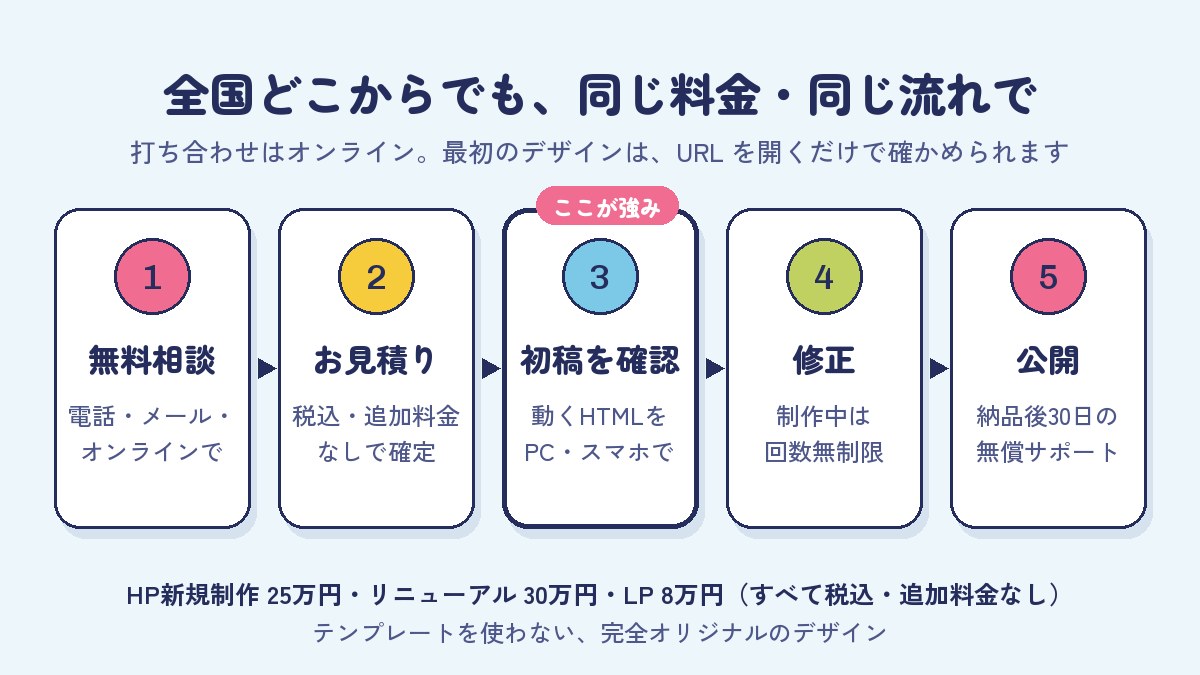
古いサイトが止まりがちで、作り直しを考えているなら、HPリニューアルは30万円、HP新規制作は25万円(どちらも税込)です。ページ数や機能の数で金額は変わらず、サーバー・ドメインの実費のほかに追加料金はかかりません。テンプレートは使わず、一社ずつゼロからオリジナルのデザインを作ります。初稿は画像ではなく、実際に動くHTMLのデザインでお見せするので、パソコンやスマートフォンで開いて、表示を確かめながら進められます。リニューアルの進め方は「ホームページのリニューアル時期と費用」、料金は料金のご案内にあります。
まとめ|あわてず、切り分けてから連絡する
ホームページが表示されないときは、自分だけか誰もかを切り分け、画面の文言と最近変えたことを控えるところから始めます。
- サイトもメールも止まったら、ドメインとサーバーの期限と支払いを真っ先に見る
- 400番台は見に来た側、500番台はサーバーの側の問題と覚えておく
- WordPressの「重大なエラー」は、管理者あてのメールからリカバリーモードへ
- ファイルを消さない、設定をまとめて変えない。直らなければ写真とメモを持って連絡する
保守の頼み方や作り直しのご相談、お見積もりは無料です。打ち合わせはオンラインで、全国どこからでも同じ料金・同じ流れで承っています。お電話(050-3109-3399、平日10:00〜18:00)か、お問い合わせフォームからお気軽にどうぞ。
よくあるご質問
気になる質問を
ひらいてね