この記事の結論
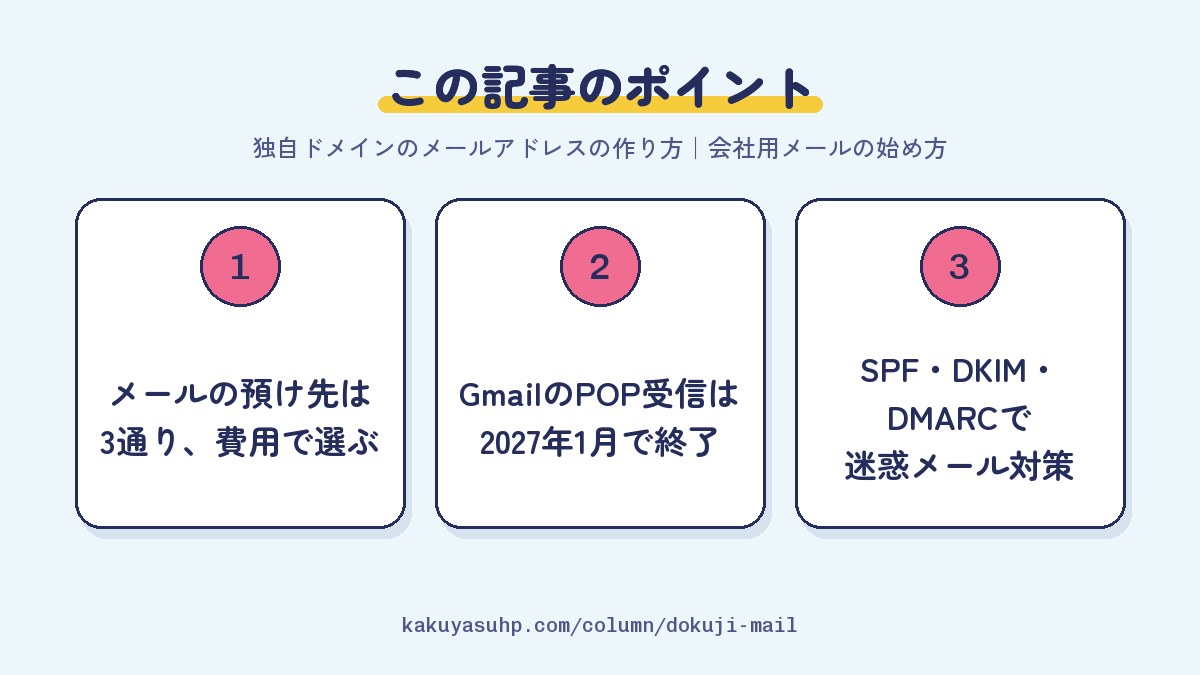
独自ドメインのメールアドレスは、ドメインを取り、メールを預ける場所(レンタルサーバー、Google Workspace、Microsoft 365)を決めて、DNSを設定すれば作れます。費用は、ホームページ用のサーバーに付いているメールなら追加なしのことが多く、Google Workspace なら1人月800円(税別・年間プラン)からです。サーバーのメールを Gmail に取り込んで使っている人は、2027年1月にPOPでの受信と「送信元」機能が終わるので、今のうちに読み方を決めておきましょう。

目次8の章+よくある質問
結論|独自ドメインのメールは「どこに預けるか」から決める
独自ドメインのメールアドレスは、ドメインを取り、メールを預ける場所を決めて、DNSを設定すれば作れます。info@自社ドメイン のように、@から後ろをホームページと同じにしたアドレスのことで、名刺や見積書に書いたとき、どこの会社のアドレスなのかがひと目で伝わります。
作り始める前に決めておきたいのは、次の3つです。
- 預け先:レンタルサーバーのメール、Google Workspace、Microsoft 365 のどれにするか。費用と、ふだん使っている道具で選びます
- 読み方:パソコンのメールソフト、スマートフォンのアプリ、ブラウザで開くウェブメール、Gmail の画面のどれで読み書きするか。Gmail で読むつもりなら、2027年1月の変更を前提に選ぶ必要があります
- 届くための設定:送り主を証明する SPF・DKIM・DMARC を設定して、相手の迷惑メールフォルダに入りにくくします
むずかしそうに見えますが、一度決めて設定してしまえば、あとは毎日ふつうにメールを使うだけです。この記事では、費用の比べ方から手順、Gmail の変更への備え方、迷惑メール扱いを防ぐ設定までを順番にまとめました。ドメインそのものの考え方はドメインとはで説明しています。
作り方は3通り|サーバー・Google Workspace・Microsoft 365の費用
独自ドメインのメールは、レンタルサーバーに付いているメールか、Google Workspace、Microsoft 365 のどれかで作るのが一般的です。それぞれの費用を、公式の料金ページ(2026年9月時点)で確かめて表にしました。
| 作り方 | 費用の目安(2026年9月時点) | 向いている人 | 気をつけること |
|---|---|---|---|
| レンタルサーバーのメール | サーバー代の中で作れることが多い(メールのための月額はかからない) | ホームページと同じサーバーで、安くまとめたい | 迷惑メール対策や容量はサーバーしだい。読むにはメールソフトかウェブメールを使う |
| Google Workspace(Business Starter) | 1人あたり月800円(税別・1年契約の年間プラン) | Gmail の画面に慣れている。スマホとパソコンで同じように使いたい | 人数分の料金がかかる。DNS の MX などを Google 用に変える |
| Microsoft 365(Exchange Online プラン1) | 1人あたり月599円相当(税別・年払い) | ふだんから Outlook で仕事をしている | Teams やブラウザ版の Word・Excel も使うなら Business Basic(月1,049円相当・税別・年払い) |
レンタルサーバーのメール|いちばん安くまとめやすい
ホームページのためにレンタルサーバーを借りているなら、そのサーバーの管理画面でメールアドレスを作れることが多く、メールのための費用は増えません。作れるメールアカウントの数を「無制限」としているサーバーもあります。一方で、迷惑メールフィルタの性能や、1つのアドレスで使える容量はサーバーごとに違うので、契約の前に仕様のページを見ておくと安心です。サーバーの比べ方はレンタルサーバーの選び方にまとめています。
Google Workspace|Gmail の画面で独自ドメインを使える
Google Workspace は、Google が企業向けに出しているサービスで、いつもの Gmail の画面のまま info@自社ドメイン のアドレスを使えます。Business Starter は1人あたり月800円(税別)なので、3人なら 800円×3人×12か月=年28,800円(税別)です。これは1年契約の年間プランの金額で、料金ページには「1 年契約なら 16% お得」とあるため、月ごとの契約にするとこれより高くなります。
小さな会社にうれしいのが「エイリアス」です。Google のヘルプによると、追加料金なしで1人につき30個まで別名のアドレスを足せます。社長ひとりのアカウントに info@ や sales@ を付けて、全部を同じ受信トレイで受け取る、という使い方ができます。
Microsoft 365|Outlook で仕事をしている会社に
メールだけでよければ、Exchange Online(プラン1)が1人あたり月599円相当(税別・年払い)で、3人なら年21,564円(税別)です。Teams で会議をしたい、Word や Excel もまとめて契約したい、という場合は Business Basic 以上のプランになります。どちらも価格は改定されることがあるので、申し込む前に公式の料金ページで確かめてください。
独自ドメインのメールアドレスの作り方|5つの手順
手順は、ドメインを取る、預け先を契約する、アドレスを作る、DNSを設定する、メールソフトに登録して試す、の5つです。ホームページをこれから作るなら、サイトの準備と一緒に進めると二度手間になりません。
- ドメインを取る:会社名や屋号をもとに決めます。登録者(名義)は必ず自社にしておきましょう。名義が制作会社や担当者個人のままだと、乗り換えや退職のときにメールごと困ることがあります。くわしくはドメイン・サーバーの名義は誰?をどうぞ。
- 預け先を決めて契約する:上の表を見ながら、レンタルサーバーのメールにするか、Google Workspace や Microsoft 365 にするかを決めます。
- アドレスを作る:レンタルサーバーなら管理画面の「メールアカウントの追加」などから、Google Workspace なら管理コンソールでユーザーを追加して作ります。パスワードはほかと使い回さず、長いものにします。
- DNS を設定する:DNS は、ドメインとサーバーを結びつける住所録のようなものです。メールを受け取るサーバーを示す MX レコードと、送り主を証明する SPF などを、ドメインやサーバーの管理画面で登録します。
- メールソフトやスマホに登録して、送受信を試す:受信は IMAP、送信は SMTP のサーバー名とポート番号を入れます。できたら Gmail、携帯電話会社のアドレス、取引先など、いくつかの相手とやり取りして、迷惑メールに入らないかまで確かめます。
DNS に登録するもの(Google Workspace の例)
Google Workspace のヘルプに書かれている値を例にすると、登録するのは次の4つです。
| レコード | 役割 | Google Workspace の場合 |
|---|---|---|
| MX | メールを受け取るサーバーを示す | smtp.google.com(優先度1)。前の MX は消す |
| TXT(SPF) | このドメインのメールを送ってよいサーバーの一覧 | v=spf1 include:_spf.google.com ~all(Google Workspace だけで送る場合) |
| TXT(DKIM) | メールに付ける電子署名の「公開鍵」 | 管理コンソールで作った値を、google._domainkey という名前で登録 |
| TXT(DMARC) | SPF や DKIM で確かめられなかったメールの扱いを伝える | _dmarc に、最初は p=none の設定から |
MX を書き換えると、反映されたところから、新しいメールは新しい預け先に届くようになります。反映には最長で72時間ほどかかることがあるので、切り替えの日を決め、前のサーバーはすぐに解約しないでおきましょう。前のサーバーに残っている古いメールは、別に移す作業が要ります。
IMAP と POP のちがい
メールソフトに設定するとき、受信の方式を IMAP と POP から選ぶことがあります。IMAP はメールをサーバーに置いたまま読む方式で、スマホとパソコンのどちらで開いても同じ状態になります。POP は端末にダウンロードする方式で、Google のヘルプでも、1台の端末でしか受信できず、リアルタイムには同期されないと説明されています。スマホとパソコンの両方で使うことが多い今は、特別な理由がなければ、僕らは IMAP をおすすめしています。
Gmailで独自ドメインのメールを読む方法|2027年1月に変わること
パソコン版の Gmail で他社のメールを POP で取り込む機能と、Gmail から他社のアドレスを差出人にして送る機能は、2027年1月で終わります。
レンタルサーバーのメールを、Gmail の「他のアカウントのメールを確認」で取り込み、そのアドレスを差出人にして Gmail から返信する。この使い方をしているなら、今回の変更がそのまま関係します。Google のヘルプ「Gmail の Gmailify と POP の今後の変更について」によると、この POP での取り込みと、他社のアカウントに Gmail の迷惑メール対策などを効かせる Gmailify は、2026年の第1四半期以降は新しく使い始める人が使えなくなり、今使っている人も2027年1月までとされています。
さらに「Gmail でのサードパーティ メール アカウントのサポートの変更について」では、2027年1月から、他社(Google 以外)のアドレスを差出人にする「送信元」の機能も使えなくなると案内されています。2026年の第3四半期から通知が始まり、第3〜第4四半期は移行期間(新しい設定は制限されることがある)、2027年1月に完全に削除、という予定です。Gmail のアドレスどうしや、Google Workspace のエイリアスには影響しません。
取り込み済みのメールは Gmail に残ります。変わるのは、これからの受け取り方と送り方です。
これからの読み方と送り方
| 方法 | 受信 | 独自ドメインのアドレスで送信 | 向いている人 |
|---|---|---|---|
| スマホの Gmail アプリにアカウントを追加する(IMAP) | できる | できる | 外出先ではスマホで読み書きしたい |
| パソコンのメールソフト(Outlook・Thunderbird・Apple Mail など)で IMAP と SMTP を設定する | できる | できる | 事務所のパソコンで、腰を据えて返信する |
| サーバー会社のウェブメールを使う | できる | できる | ソフトを入れずに、ブラウザで済ませたい |
| サーバーから Gmail へ自動転送する | できる | 2027年1月からは、Gmail から独自ドメインの差出人では送れない | 受信の見落としを防ぐ補助として使いたい |
| メールを Google Workspace に移す | できる | できる(Gmail の画面のまま) | 今の Gmail の使い勝手を変えたくない |
いちばん手軽なのは、スマホは Gmail アプリ、パソコンはメールソフトかウェブメール、という組み合わせです。Google もヘルプで、Android・iPhone・iPad の Gmail アプリならこれまでどおり他社のアカウントを追加して読み書きできる、と案内しています。ただし Gmailify が終わると Gmail の迷惑メール対策はかからなくなるので、サーバー側に迷惑メールフィルタがあれば有効にしておきましょう。
「今の Gmail の画面のまま、独自ドメインで送受信を続けたい」なら、答えは Google Workspace です。人数分の月額はかかりますが、転送や送信元の設定に頼らずに済むぶん、仕組みはいちばん素直です。なお Google は、送信元の代わりをうたう拡張機能や外部のツールについて、メールのパスワードなどへのアクセスを求めるものが多いとして、注意を呼びかけています。
迷惑メール扱いを防ぐ|SPF・DKIM・DMARCを設定する
自社のメールが相手の迷惑メールフォルダに入らないように、送り主を証明する SPF・DKIM・DMARC の3つを DNS に設定しておきます。
- SPF:「このドメインのメールは、このサーバーから送ります」という一覧です。一覧に無いサーバーから届いたメールは、あやしいと判断されやすくなります
- DKIM:送るメールに電子署名を付けて、途中で書き換えられていないことを証明します。Google のガイドラインでは、個人の Gmail 宛てには1,024ビット以上の鍵が必要で、2,048ビットがすすめられています
- DMARC:SPF や DKIM で確かめられなかったメールを、受け取る側でどう扱うか(そのまま届ける・迷惑メールにする・受け取らない)を伝えます。最初は p=none(そのまま届けて報告だけ受ける)から始めるのが Google のすすめです
Google の「メール送信者のガイドライン」では、2024年2月1日から、個人の Gmail アカウントにメールを送るすべての送信者に、SPF か DKIM の設定を求めています。1日に5,000件を超えて送る場合は、SPF・DKIM・DMARC の3つが必要です。送る数の少ない会社でも、Google は3つとも設定しておくことをすすめていて、認証されていないメールは迷惑メールに入ったり、受け取りを拒まれたりすることがあるとしています。
サーバーによっては、最初から SPF や DKIM が入っていることもあります。まずは今の設定を確かめ、足りないものを足すのが近道です。設定が効いているかは、Gmail で受け取ったメールの「メッセージのソースを表示」を開き、Authentication-Results に DKIM=pass などと出ているかで確かめられます。
見落としやすい「サイトのフォームから出るメール」
ホームページのお問い合わせフォームも、自社のドメインを名乗ってメールを出しています。Google の SPF の説明でも、SPF に含めるべき送信元の例に「お問い合わせ」フォームが挙がっています。メールを Google Workspace に移したのに、フォームはホームページのサーバーから送っている、という組み合わせのときは、そのサーバーも SPF に入れておかないと、自動返信や通知が迷惑メールに入りやすくなります。フォームのメールが届かないときの調べ方はお問い合わせフォームのメールが届かない原因と対策に、フォームそのものの作り方はお問い合わせフォームの作り方にまとめました。
もうひとつ、転送されたメールは SPF の確認に失敗しやすく、転送先で迷惑メールに入ることがある、と Google のヘルプにも書かれています。自社のメールがどこかで転送されても認証が通るように、SPF だけでなく DKIM も設定しておきましょう。サーバーから Gmail へ転送して受け取っている場合は、正しいメールが迷惑メールフォルダに入っていないか、ときどき確かめてください。セキュリティ全体の考え方はホームページのセキュリティ対策をどうぞ。
会社のメールアドレスの決め方と、止めないための注意
アドレスは、窓口用の info@ と担当者ごとのアドレスを分け、ドメインの名義と更新を自社で管理しておくのが基本です。
窓口用と担当者用を分ける
ホームページや名刺に載せる窓口用は info@ や contact@、担当者どうしのやり取りは yamada@ のような個人のアドレス、と分けておくと、担当が替わっても窓口のアドレスは変えずに済みます。会社の連絡先の載せ方は会社概要ページの書き方でも触れています。
窓口のメールを何人かで見たいときは、Google Workspace なら Gmail の委任(ほかの人に受信トレイを任せる設定)、レンタルサーバーなら複数の宛先への転送を使います。ホームページにアドレスをそのまま載せると迷惑メールが増えることがあるので、窓口はお問い合わせフォームにして、アドレスは名刺や見積書で伝える、という分け方もあります。
ドメインの更新と名義を人任せにしない
ドメインの更新を忘れて失効すると、ホームページと一緒にメールも止まります。取引先からのメールが届かなくなるので、影響はサイトより大きいかもしれません。自動更新にしておくこと、更新のお知らせが届くメールアドレスを、今も読んでいるものにしておくことが大事です。期限が切れたときの対処はドメインの期限切れでどうなる?にまとめています。
設定の控えを残しておく
受信・送信のサーバー名、ポート番号、DNS に登録した値、管理画面のログイン先は、1か所に控えておきましょう。控えが無いと、パソコンを買い替えたときや担当者が替わったときに、どこで何を設定したのかを調べ直すところから始めることになります。パスワードそのものは、控えとは別に、安全な場所で管理してください。
格安HP屋に頼むと|サーバーとドメインの取得・設定は実費だけ
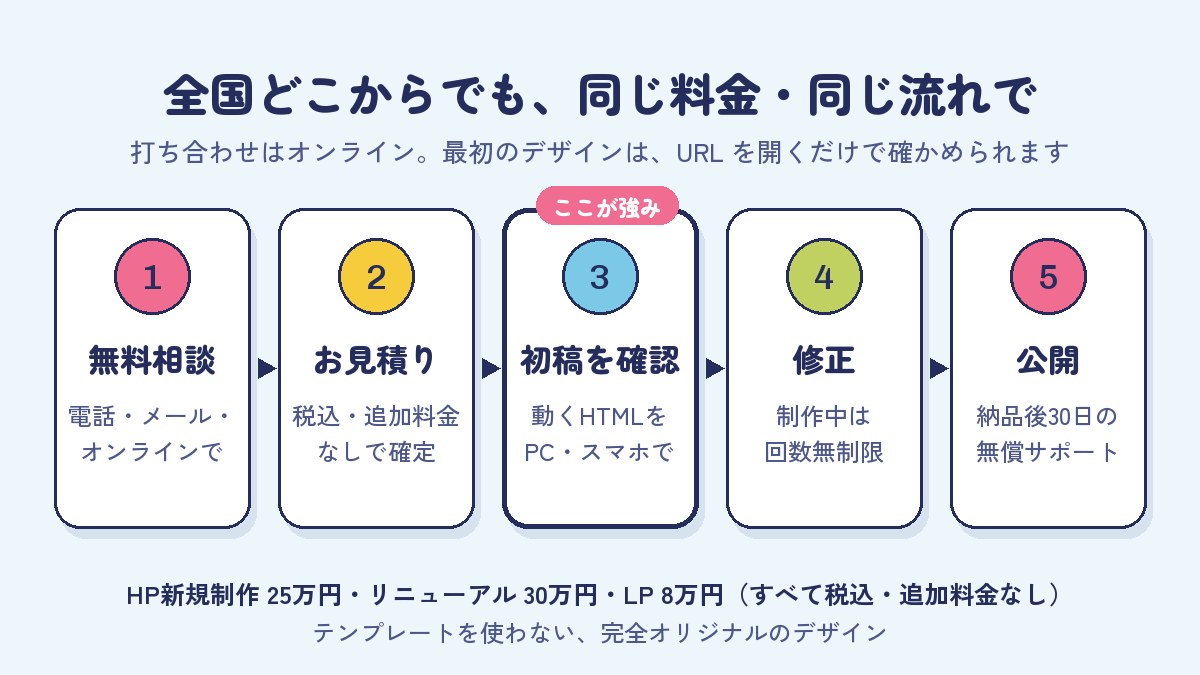
格安HP屋では、ホームページと一緒に、サーバーとドメインの取得から設定までを実費だけで代行し、名義はお客様にしておきます。
サーバーとドメインの実費は年1〜2万円ほどで、契約はお客様の名義です。僕らの名義で押さえておく、ということはしないので、あとで別の会社に移るときも、ドメインやメールをお客様の判断で動かせます。メールをサーバーで持つか、Google Workspace などにするかも、サイトの相談のときに一緒に決められます。
ホームページの料金は、新規制作が25万円、リニューアルが30万円、LP(1枚で完結するページ)が8万円で、すべて税込です。ページ数や機能の数で金額は変わらず、サーバー・ドメインの実費のほかに追加料金はかかりません。お問い合わせフォームには、迷惑メール対策・自動返信・Slack への通知などをはじめから入れています。
デザインはテンプレートを使わず、一社ずつゼロから作るオリジナルです。初稿は画像ではなく、実際に動くHTMLのデザインでお見せするので、パソコンやスマートフォンで開いて、触りながら確かめていただけます。遠方の方もURLを開くだけです。
まとめ|預け先と読み方を決めてから作る
独自ドメインのメールは、預け先を決めて DNS を設定すれば作れますが、Gmail で読むつもりなら2027年1月の変更を前提に選ぶのが大事です。
- 作り方はレンタルサーバーのメール・Google Workspace・Microsoft 365 の3通り。サーバーのメールなら追加の月額がかからないことが多い
- 手順は、ドメイン → 預け先 → アドレス → DNS → メールソフトで試す、の順。ドメインの名義は自社に
- Gmail の POP での取り込みと、他社のアドレスでの「送信元」は2027年1月で終わる。Gmail アプリ・メールソフト・Google Workspace などに切り替える
- SPF・DKIM・DMARC を設定し、ホームページのフォームから出るメールも SPF に含める
「サーバーのメールのままでいいのか、Google Workspace にした方がいいのか」は、人数や使い方で答えが変わります。ホームページを作る・作り直すタイミングなら、メールのことも一緒に決めてしまうのがいちばん楽です。格安HP屋は新規制作25万円(税込)・追加料金なしで、テンプレートを使わないホームページを作っています。気になることがあれば、お問い合わせからお気軽にどうぞ。
よくあるご質問
気になる質問を
ひらいてね