この記事の結論
WordPressのバージョンは、管理画面の「ダッシュボード」か「ツール」→「サイトヘルス」で、すぐに確かめられます。更新は、バックアップを取ってから、本体とプラグインとテーマを新しくして、PHPは最後にが基本です。公式は「どのサイトにも合う順番は一つではない」としているので、迷ったときの考え方も書きました。

目次9の章+よくある質問
結論|確かめるのはサイトヘルス、更新はバックアップのあとで
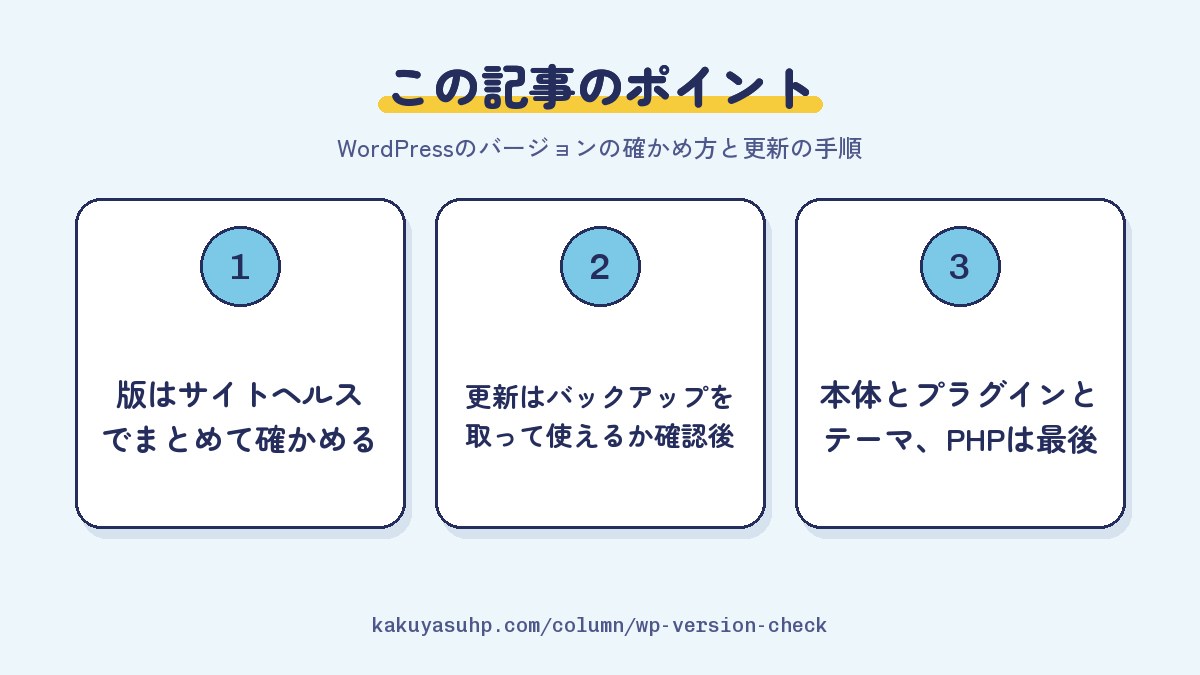
WordPressのバージョンはサイトヘルスで確かめ、更新はバックアップのあとで、本体とプラグインとテーマ、最後にPHPの順に進めるのが基本です。
2026年11月8日時点の最新は7.1.4で、英語版のリリースの一覧では2026年10月28日に出ています(日本語版の一覧の日付は10月31日です)。WordPress公式のリリースの一覧には「7.1 シリーズの中で最新のもののみが安全に使用でき、積極的にメンテナンスされています」とあります。公式のお知らせでも、7.1.4はセキュリティの修正を含むので、すぐに更新するようすすめています。
番号の読み方も知っておくと楽です。7.1.4なら、7.1が機能の増える大きな更新(メジャーリリース)の番号で、最後の4が修正のための小さな更新の番号です。7.0台や6台のままなら、そのサイトは大きな更新を受けていないことになります。やることは次の3つです。
- 今の版を見る:本体だけでなく、プラグインとテーマ、PHPも。
- 戻せる状態にする:バックアップを取って、ちゃんと使えるかを確かめます。
- 順に新しくして、動きを見る:表示とフォームを確かめるところまでが1セットです。
更新しないとどうなるのかは、古いWordPressを放置するリスクにまとめました。この記事では手順のほうを書いていきます。
管理画面での確かめ方|見る場所は4つ
本体の版は「ダッシュボード」と「サイトヘルス」で確かめられ、新しい版が出ているかは「更新」の画面で分かります。
| 見る場所 | 開き方 | 分かること |
|---|---|---|
| 概要 | ログインしてすぐの「ダッシュボード」の「概要」の欄 | 本体の版と、使っているテーマ(欄のいちばん下) |
| サイトヘルス | 「ツール」→「サイトヘルス」→「情報」 | 本体、テーマ、プラグイン、サーバー(PHP)、データベースの版 |
| 更新 | 「ダッシュボード」→「更新」 | 本体、プラグイン、テーマに新しい版が出ているか |
| プラグイン | 「プラグイン」→「インストール済みプラグイン」 | プラグインごとの版、更新の知らせ、自動更新のオンとオフ |
いちばん便利なのはサイトヘルスです。公式の説明によると、「情報」は見るための画面で、ここで設定は変えられません。隣の「ステータス」のタブでは、古いPHPや更新を待っているプラグインなど、手当てが要るものを知らせてくれます。サイトヘルスの画面が無いほど古い版なら、「概要」で本体の版を見て、PHPの版はサーバーの管理画面で確かめてください。サーバーごとの開き方はPHPで動いているか見分ける方法に表を載せています。
プラグインが今も手入れされているかは、公式のプラグインのページで「最終更新日」と「検証済み最新バージョン」を見ると分かります。ログインできないときはWordPressにログインできない原因と対処法からどうぞ。
更新の前にやること|バックアップと4つの確認
更新の前にやることは、ファイルとデータベースの両方のバックアップと、壊れたときに気づくための確認の準備です。
- バックアップを取る:公式のバックアップの手引きでは、WordPressのサイトはデータベースとファイルの2つに分かれていて、戻すには両方が要るとしています。投稿の中身はデータベース、テーマやプラグイン、アップロードした画像はファイルのほうです。
- 使えるかを確かめる:公式の手引きには、作ったバックアップがあって使えることを確かめるのは欠かせない、と書かれています。取っただけで安心しないでください。
- プラグインとテーマの対応を見る:更新の手引きは、更新の前に、入れる版に対応しているかを確かめるようすすめています。
- 管理者のメールアドレスを見る:「設定」→「一般」の「管理者メールアドレス」です。重大なエラーの知らせはここに届きます。公式の説明も、制作会社が作ったサイトなら、自社で受け取れるアドレスになっているか確かめるよう書いています。
- 確かめるページを決める:トップ、よく見られるページ、お問い合わせフォームの送信、スマホでの見え方、管理画面へのログイン。更新の前に今の状態を見ておくと、あとで比べられます。
サーバーの自動バックアップがあるなら、何日分あって、どう戻すのかも見ておきましょう。たとえばエックスサーバーのマニュアルには、保持は14日間(一部の古いサーバーは7日間)で、戻すと対象のファイルが上書きされ、バックアップのあとに作ったファイルは消えるとあります。公式の手引きも、サーバーの控えとは別に、自分でも持っておくようすすめています。
本番とは別の場所に複製して試せるなら、大きな更新のときは先に試すのがいちばん安全です。そこまで用意できないなら、せめて問い合わせの少ない時間帯を選んでください。
更新の順番|本体とプラグインとテーマ、PHPは最後
基本は本体とプラグインとテーマを新しくしてからPHPですが、公式は「どのサイトにも合う順番は一つではない」としています。
| 順番 | 何を | どこで | ひとこと |
|---|---|---|---|
| 1 | バックアップ | サーバーの機能、プラグインなど | ファイルとデータベースの両方 |
| 2 | 本体 | 「ダッシュボード」→「更新」 | 先に上げるよう案内しているプラグインがあれば、そちらを先に |
| 3 | プラグイン | 「更新」または「プラグイン」の画面 | 本体のあとに、残りの更新を確かめる |
| 4 | テーマ | 「更新」または「外観」の画面 | 直接書き換えているなら、先に作った会社へ確認 |
| 5 | PHP | サーバーの管理画面 | WordPressの画面からは変えられない |
| 6 | 確認 | サイトの画面 | キャッシュを消してから見る |
本体とプラグインの前後について、公式の更新の手引きは「どのサイトにも合う順番は一つではない」と書いています。プラグインによって、先に上げる必要があるものも、新しい本体を必要とするものもあるからです。分からなければプラグインの更新の説明を読みます。本体を上げたら、残っている更新をもう一度確かめる、と覚えておいてください。
PHPを最後にするのは、公式の「今すぐ PHP を更新」のページがその順番で案内しているからです。バックアップ、本体とテーマとプラグインの更新、互換性の確認(PHP Compatibility Checker というプラグインが紹介されています)のあとで、PHPの更新へ進みます。上げる先の版はPHPのバージョンの確かめ方とサポート期限に早見表があります。
古いサイトは、順番が行ったり来たりする
何年も更新していないと、1回で一直線には上がりません。本体の版と使えるPHPの版には組み合わせがあるからです。
- PHPが7.2か7.3のとき:公式のお知らせのとおり6.9の系統にとどまるので、PHPを上げないと本体を7.0以降にできません。
- PHP 8.5にしたいとき:公式の対応表(2026年11月4日更新)では、8.5に対応するのは本体の6.9以降です。先に本体を上げます。
- 本体が何世代も古いとき:公式の手引きは、2つより多いメジャーリリースをまたぐなら、少しずつ上げることを考えるよう書いています。
こうなると、本体を少し、PHPを少し、とくり返すことになります。手間が大きいと感じたら、無理に直すより作り直しと比べてみてください。
更新の手順|ボタンを押す前後でやること
本体の更新は「ダッシュボード」→「更新」の「今すぐ更新」から行い、終わるまでページを閉じずに待ちます。
- 「更新」の画面を開く:新しい版の案内があれば、そのリンクからでも同じです。
- 「今すぐ更新」を押して待つ:途中の様子が画面に出ます。更新中はメンテナンス中の表示になることがありますが、ふつうは短い時間で元に戻ります。
- 案内が出たらデータベースも更新する:必要なときは画面にリンクが出ます。そのとおりに進めてください。
- プラグインを更新する:数が多いなら、お問い合わせフォームや予約など大事なものは1つずつ。あとで原因をしぼりやすくなります。
- テーマを更新する:使っていないテーマは、公式も消すようすすめています。
- キャッシュを消して確かめる:表示を速くするための一時保存を使っているなら、消さないと古い画面のままです。決めておいたページを順に見て、フォームも送ってみます。
- PHPを上げる:サーバーの管理画面で切り替えて、もう一度同じ確認をします。
ここまでの手順は、公式の更新の手引きに沿っています。終わったら、版と日付を控えておきましょう。次に何かあったとき、「いつまでは動いていたか」が分かるだけで原因を探しやすくなります。
失敗したとき|症状ごとの戻し方
更新に失敗しても症状ごとに戻し方があるので、あわてて手当たりしだいにファイルを消したり書き換えたりしないのが大事です。
| 起きたこと | 試すこと |
|---|---|
| メンテナンス中の表示のまま戻らない | 更新が動いていないのを確かめてから、FTPかサーバーのファイル管理で、WordPressのフォルダーの .maintenance というファイルを消す |
| 画面が真っ白、重大なエラーと出る | 管理者のメールアドレスに届いた知らせを探して、リンクからリカバリーモードに入る。エラーの元のプラグインやテーマが止まった状態で管理画面に入れる |
| 表示が崩れた、一部が動かない | WordPressに最初から入っていないプラグインをいったん全部止めて、1つずつ有効に戻し、原因を探す |
| 管理画面に入れない | FTPかファイル管理で wp-content の中の plugins の名前を変えると、プラグインをまとめて止められる |
| プラグインやテーマの手動の更新が失敗した | 6.3以降は、失敗すると前の版に戻るしくみがある。まずサイトが動いているかを確かめる |
| PHPを上げたら動かない | PHPの版を戻す。自分でできなければ、サーバー会社か詳しい人に相談する |
| どうしても直らない | 取っておいたバックアップから戻す。PHPも当時の版にしてから戻す |
それぞれ公式の更新の手引き、リカバリーモードの説明、FAQ、6.3の手動更新の説明、PHPの更新の案内に書かれています。
プラグインの自動更新にも安全装置があります。6.6で入ったしくみでは、自動更新のあとにトップページで致命的なエラーが出ると前の版へ戻し、管理者にメールで知らせます。ただ、これはプラグインだけの話で、トップページに出ない不具合までは拾いきれません。更新のあとに人の目で見る必要は残ります。
改ざんされた疑いがあるときは、更新の話とは別です。ホームページが改ざんされた時の対処法から確かめてください。
自分でやるか頼むか|目安は「自分で元に戻せるか」
自分で更新するか頼むかの目安は、失敗したときに自分で元に戻せるかどうかで、戻せないなら頼むほうが安全です。
| やり方 | 向いている場合 | 気をつけること |
|---|---|---|
| 自分でやる | 社内に担当者がいて、バックアップから戻す手順まで分かっている | 月に1回など、日を決める。担当者が替わるときは手順も引き継ぐ |
| 大きなときだけ頼む | 小さな更新は自分でできる。大きな版の更新やPHPの切り替えは不安 | 頼む先を先に決めておく。急ぎのときに探すと慌てる |
| 保守に任せる | 社内に見る人がいない。サイトが止まると仕事に響く | 何を何回やるのか、壊れたときの直しは入るのかを確かめる |
自動更新も上手に使えば手間が減ります。本体の小さな更新は3.7から多くのサイトで自動で当たり、5.6以降に新しく入れたサイトは大きな更新も自動がはじめからオンです(公式の手引き)。プラグインとテーマは、5.5から1つずつオンにできます。公式の説明によると、ふつうは1日2回動いて結果をメールで知らせますが、環境によってはうまく動かないこともあります。オンにする前に、戻せるバックアップを用意しておきましょう。
頼むときは、月額の金額より中身を見てください。何が入っていて何が別料金になりやすいのかはホームページの保守は何をしてもらえる?に、日々の更新の続け方はホームページの更新・運用にまとめました。守りの全体はセキュリティ対策の記事をどうぞ。古いテーマで何度も止まるようなら、ホームページのリニューアルと費用を並べてみるのも手です。
格安HP屋に頼むと|保守管理プランは月2万円、最低契約期間なし
格安HP屋で作ったサイトの更新は、月額0円の都度依頼か、月額2万円(税込)の保守管理プランで任せられ、プランに最低契約期間はありません。
保守管理プランに入っているのは、WordPress本体とプラグインの更新、サーバーのセキュリティチェック、定期バックアップ、更新作業 月10回までです。必要な時期だけスポットで頼めて、都度依頼とはあとから切り替えられます。料金は料金表にまとめました。
2026年10月のPHPの重大な脆弱性では、僕らが制作したホームページすべてを、修正版の公開から翌朝までに無償で更新しました(お知らせ)。プランをご契約でないお客様も同じです。
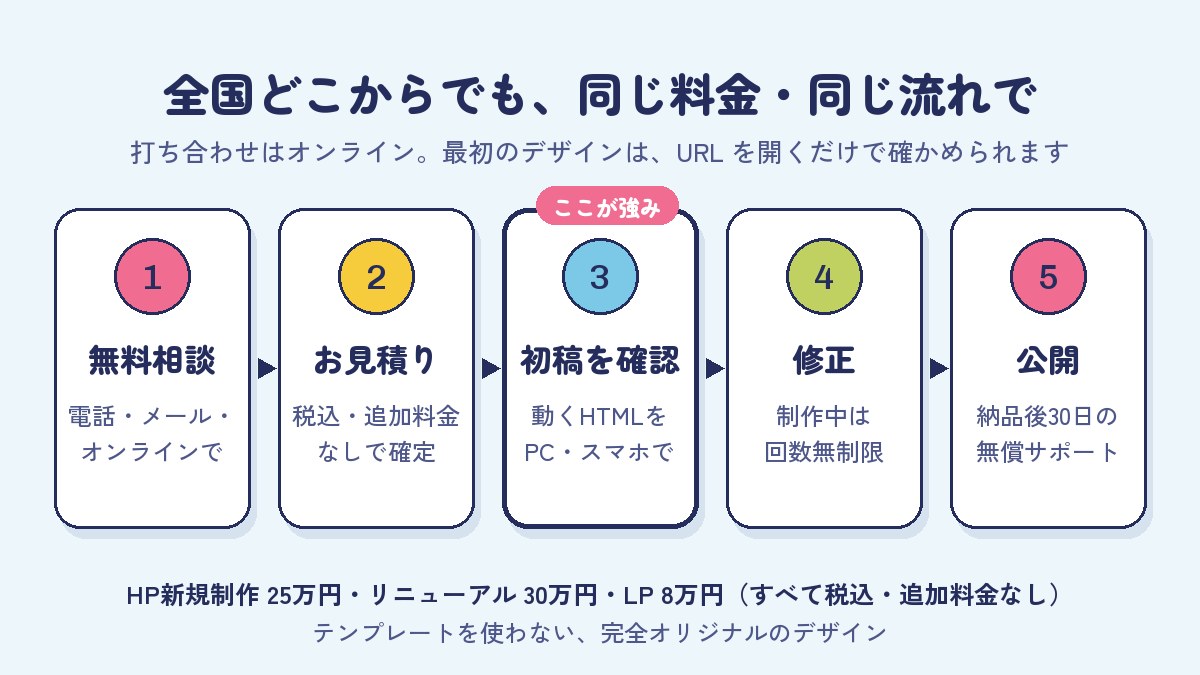
何年も手が入っていないサイトを作り直すなら、HPリニューアルは30万円(税込)で、追加料金はかかりません。今のサイトの分析と作り直しの設計、全ページの移行、URLの転送、SEOの引き継ぎまで入っています。新しく作る場合は25万円(税込)です。どちらもテンプレートを使わず、一社ずつオリジナルでデザインします。初稿は実際に動くHTMLでお見せするので、スマホでもそのまま確かめられます。サーバーとドメインは別に実費(年1〜2万円ほど)で、名義はお客様です。
お知らせや実績の更新は、お客様ご自身で無料でできるように作り、更新のマニュアルもお渡しします。「更新が怖くて止まっている」という段階でも、ご相談とお見積もりは無料です。お問い合わせからどうぞ。作ったサイトは制作事例で見られます。
まとめ|まず版を見て、戻せる状態を作ってから
WordPressの更新は、ボタンを押す前の準備で安全さが決まるので、版の確認とバックアップから始めてください。
- 版は「ダッシュボード」の「概要」か、「ツール」→「サイトヘルス」→「情報」で確かめる(2026年11月8日時点の最新は7.1.4)
- 更新の前に、ファイルとデータベースのバックアップを取って、使えるかを確かめる
- 順番は本体とプラグインとテーマ、PHPは最後。ただしプラグインの案内があれば従う
- 2つより多いメジャーリリースをまたぐなら、少しずつ上げる
- 失敗したら症状ごとに戻す。自分で戻せないなら頼む
僕ら格安HP屋は、新規25万円・リニューアル30万円(どちらも税込・追加料金なし)で、テンプレートを使わないオリジナルのデザインを作っています。保守は月額0円の都度依頼が基本で、月額2万円の保守管理プランもあります。迷ったらお問い合わせからどうぞ。
よくあるご質問
気になる質問を
ひらいてね

更新のボタンを押している間、サイトは止まりますか?
自動更新をオンにしておけば、手動の更新はいりませんか?
テーマを直接書き換えています。更新しても大丈夫ですか?
新しい版が出たはずなのに「更新」の画面に出てきません。なぜですか?
何年も更新していないサイトでも、ボタン一つで最新にできますか?
会社案内(PDF)を、無料でお送りします
料金、制作の流れ、公開後の保守を11ページにまとめました。社内でのご検討にお使いください。