この記事の結論
WordPressにログインできないときは、まずログイン画面のURL、ユーザー名とパスワード、別のブラウザで試すことの3つを確かめます。パスワードを忘れたなら「パスワードをお忘れですか ?」から再設定でき、ロックや403はサーバーなどの守りの仕組み、真っ白や重大なエラーはプラグインやテーマの不具合が主な原因です。データベースを書き換えたり、入れ直したりする前に、どこで止まっているかを見極めましょう。

目次8の章+よくある質問
結論|まず URL・パスワード・ブラウザの3つを確かめる
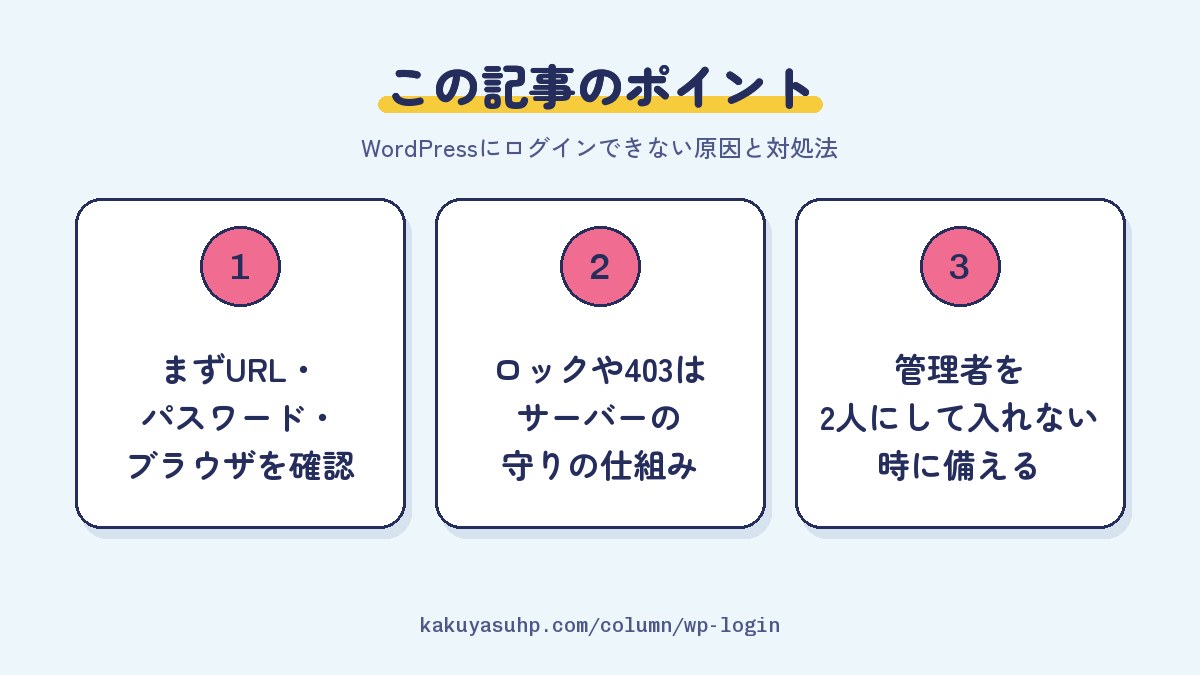
WordPressにログインできないときは、ログイン画面のURL、ユーザー名とパスワード、別のブラウザで試すことの3つを最初に確かめます。
管理画面に入れないと焦りますが、理由はパスワードの打ち間違いのような小さなことから、サーバーの守りの仕組み、プラグインの不具合まで幅があります。原因がわからないままデータベースを触ったり WordPress を入れ直したりすると、直るものも直らなくなります。まずは次の3つです。
- ログイン画面の URL:ふつうは「https://自社のドメイン/wp-admin/」か「/wp-login.php」です。WordPress をフォルダに入れている場合は「/wordpress/wp-login.php」のように途中にフォルダ名が入ります。セキュリティのプラグインでログインの URL を変えていると、この URL では開けません
- ユーザー名とパスワード:WordPress の公式の「Troubleshoot login issues」にあるとおり、パスワードは大文字と小文字を区別します。Caps Lock、全角での入力、パスワード管理ソフトが古いパスワードを自動で入れていないかも見ます
- 別のブラウザ:別のブラウザやシークレットウィンドウで試します。同じ公式の説明でも、パスワードの次に挙がっているのが Cookie とキャッシュの削除です
この3つで直らなければ、画面に何と出ているかを手がかりに、次の早見表で原因を探します。WordPress そのものの仕組みはCMSとはでも説明しています。
症状別|ログインできない原因と対処の早見表
ログインできない原因は、画面に何が表示されているかでだいたい見当がつくので、表示をそのまま控えてから次の表を見てください。
| 症状(画面の表示) | 考えられる原因 | 対処 |
|---|---|---|
| パスワードが違うと出る | 打ち間違い、パスワードを忘れた | 「パスワードをお忘れですか ?」から再設定のメールを受け取る |
| ログイン画面が「見つかりません」(404) | URL の間違い。セキュリティのプラグインでログインの URL を変えている | ブックマークを見直す。変えた人やサイトを作った会社に今の URL を聞く |
| 「アクセスが拒否されました」や 403 | 何度も失敗して試行回数の制限にかかった。海外や一部の回線からの接続をサーバーが止めている | 時間をおく。サーバーの管理画面で制限の設定を確かめる |
| ログインしても、またログイン画面に戻る | Cookie やキャッシュ。サイトの URL の設定の誤り | Cookie とキャッシュを消す。「WordPress アドレス (URL)」などの設定を直す |
| 真っ白、または「このサイトで重大なエラーが発生しました。」 | プラグインやテーマの不具合、PHP のバージョンが合わない、メモリ不足 | 管理者宛てのメールを見る。プラグインを止める |
| 500 Internal Server Error | .htaccess の破損、プラグインやテーマの不具合 | サーバー側で .htaccess の名前を変える、プラグインを止める |
| 入れるが「このページにアクセスする権限がありません。」 | ユーザーの権限グループ(管理者・編集者など)が足りない | 管理者に権限を変えてもらう |
| データベースに接続できない、というエラー | wp-config.php の設定の誤り、データベースのサーバーの不調 | サーバー会社や制作会社に相談する |
ログイン画面が見つからないとき
セキュリティのプラグインには、ログイン画面の URL を別のものに変える機能を持つものがあります。この場合、/wp-login.php を開いても「見つかりません」になるのは正しい動きです。変えたのが制作会社なら、今の URL を聞くのがいちばん早く、ブックマークもそちらに入れ直しておきます。URL を変えたことを誰も覚えていない、というのがいちばん困るので、社内で共有しておきましょう。
ロックや 403 は「守りの仕組み」が働いている
WordPress の公式の「Brute Force Attacks」によると、ログインの試行回数の制限は、サーバーや WAF(不正な通信を止める仕組み)、セキュリティのプラグインで行うものとされています。ロックがかかったなら、そのどれかが働いているということです。
レンタルサーバーによっては、短い時間に続けてログインに失敗すると管理画面へのログインが制限され、一定の時間(24時間など)が過ぎると自動で解除されます。国外からの管理画面へのアクセスを初期状態で制限しているサーバーもあり、国内でも回線によっては同じ制限がかかることがあります。これらはサーバーの管理画面で変える設定なので、サーバーの契約者でないと直せません。サイトの持ち主なのに、サーバーの契約が制作会社の名義のままで自分では解除できない、ということも起こります。名義のことはドメイン・サーバーの名義は誰?にまとめました。
真っ白・重大なエラーのときは、まずメールを見る
「このサイトで重大なエラーが発生しました。」と出たら、まず管理者のメールアドレスに届いているメールを確かめます。WordPress の公式の「Common WordPress errors」でも、最初にメールを見るよう書かれています。WordPress 5.2 からは、こうしたエラーが起きると管理者にメールが届き、そこにある「リカバリーモード」のリンクから入ると、エラーの原因になっているプラグインやテーマを止めた状態でログインできます。ログインしたら、止まっているプラグインを更新するか、無効にします。
同じページでは、よくある原因として、プラグインどうしの衝突、テーマとの相性、合わない PHP のバージョン、メモリの上限、壊れたファイルが挙げられています。更新した直後に起きたなら、そのプラグインやテーマがまず疑わしい、ということです。
権限が足りないとき
ログインはできるのに「このページにアクセスする権限がありません。」と出たり、メニューが少なかったりするなら、ユーザーの権限グループの問題です。WordPress の権限は、すべての管理ができる「管理者」、ほかの人の投稿も管理できる「編集者」、自分の投稿を公開できる「投稿者」などに分かれています。お知らせを書くだけなら編集者などで足りますが、プラグインの更新や設定の変更には管理者の権限が要ります。管理者に、権限を変えてもらいましょう。
自分でできる対処|パスワードの再設定からプラグインの停止まで
自分でできる対処は、パスワードの再設定メール、ほかの管理者による再設定、プラグインの停止の順に試すと、サイトへの影響が小さく済みます。
- 再設定のメールを受け取る:ログイン画面の「パスワードをお忘れですか ?」を押し、ユーザー名か登録しているメールアドレスを入れて「新しいパスワードを取得」を押します。届いたメールの案内に沿って、新しいパスワードを決めます。届かないときは迷惑メールフォルダを見て、それでも無ければサイトのメール送信を疑います(フォームのメールが届かない原因と対策の考え方がそのまま使えます)。
- ほかの管理者に変えてもらう:管理者がもう1人いれば、「ユーザー」→「ユーザー一覧」からあなたのユーザーを開き、新しいパスワードを作ってもらえます。
- Cookie とキャッシュを消す:ブラウザの Cookie とキャッシュを消して、もう一度試します。公式の説明では、一部のファイアウォールがログインを止めることもあるとされているので、セキュリティソフトの影響も疑ってみます。
- ロックなら、待つか設定を確かめる:何度も試さずに、サーバーやプラグインの制限が解けるのを待ちます。急ぐときは、サーバーの契約者に管理画面の設定を見てもらいます。
- プラグインをまとめて止める:重大なエラーや真っ白で入れないときは、サーバーのファイルマネージャーや FTP で、wp-content の中の plugins フォルダの名前を plugins_old に変えると、すべてのプラグインが止まります。公式の説明でも案内されている方法です。入れたら名前を戻し、プラグインを1つずつ有効にして、原因を探します。
- それでもだめなら頼む:データベースを phpMyAdmin で直接書き換える方法や、コマンドで変える方法もありますが、公式の説明でも phpMyAdmin は自己責任とされています。慣れていなければ、ここから先は制作会社やサーバー会社に任せましょう。
ログインした状態で「WordPress アドレス (URL)」や「サイトアドレス (URL)」を書き換えて、それから入れなくなった場合は、公式の説明にあるとおり、wp-config.php に正しいアドレスを書いて直す方法があります。これもサーバーのファイルを触る作業です。
やってはいけないこと|直そうとして壊さないために
いちばん避けたいのは、原因がわからないまま、データベースや WordPress 本体に手を入れて、記事や設定を失ってしまうことです。
- 何度もパスワードを試し続ける:試行回数の制限にかかり、しばらく入れなくなります(サーバーによっては、自動で解除されるまで24時間)
- バックアップを取らずに入れ直す・データベースを書き換える:WordPress の公式の説明でも、phpMyAdmin を使う作業はデータの損失について責任を持たない、と断っています
- functions.php に書いたパスワードの再設定のコードを残す:公式の方法の1つですが、消すまではページを開くたびにパスワードが再設定されます。入れたら必ず消します
- 緊急用のスクリプトをサーバーに置いたままにする:公式の説明でも、ほかの人にパスワードを変えられるおそれがあるので、終わったら消すように書かれています
- 本番のサイトでエラーの表示を出したままにする:原因を調べるためのデバッグの機能は、本番のサイトでは使わないことがすすめられています
- パスワードをメールやチャットにそのまま書いて送る:頼むときも、ユーザー名だけを伝え、パスワードは別の安全な方法で渡すか、相手に一時的なアカウントを作ります
ログインで困らないための備え
ログインで困らないためには、管理者のアカウントを2人分用意し、登録メールアドレスとサーバーの契約者を、今の担当者が把握しておくことが基本です。
- 管理者を2人にする:1人が入れなくなっても、もう1人が「ユーザー一覧」から再設定できます。1つのアカウントをみんなで使い回すのはやめましょう。僕らも、担当者が1人しかいない会社には、この形をおすすめしています
- 登録メールアドレスを今のものにする:退職した人のアドレスや、使っていないフリーメールのままだと、再設定のメールが受け取れません
- パスワードと2段階認証:長く使い回さないパスワードを、パスワード管理ソフトで管理します。WordPress の公式の説明では、本体には2段階認証が入っておらず、使うならプラグインなどで足すものとされています
- ログインの URL を変えたら記録する:公式の説明では、ログインの URL を隠すのは雑音を減らす程度で、それだけに頼るべきではないとされています。変えた場合は、新しい URL を社内で共有しておきます
- 更新とバックアップを続ける:プラグインの不具合で入れなくなることもあるので、WordPress 本体とプラグインの更新、バックアップを続けます。放っておいた場合のリスクは古いWordPressを放置するリスク、守り方の全体はホームページのセキュリティ対策にまとめました
ふだんの更新をだれが、どのくらいの間隔でするかを決めておくことも、入れなくなったときに慌てない備えになります。更新の回し方はホームページの更新・運用のコツを参考にしてください。
頼むときに伝えること|自分で直すか頼むかの目安
再設定のメールや Cookie の削除で直らず、サーバーのファイルやデータベースを触る段階になったら、制作会社やサーバー会社に頼むのが安全です。
頼むときに次のことを伝えると、調べる時間が短くなります。
- サイトの URL と、いつも使っているログイン画面の URL
- いつから入れないか。その前にしたこと(プラグインの更新、サーバーの移転、設定の変更など)
- 画面に出た表示(スクリーンショットがあれば一番です)
- 使った端末とブラウザ、場所(会社・自宅・海外など)
- 管理者のユーザー名(パスワードは送らない)と、サーバーの契約者が誰か
サイトそのものが表示されない場合はホームページが表示されない原因と対処法を、パスワードが勝手に変わっている、知らない管理者が増えているなど、乗っ取りが疑われる場合はホームページが改ざんされた時の対処法を先に読んでください。
格安HP屋に頼むと|WordPressで更新でき、保守は月額0円から
格安HP屋が作るサイトは WordPress で、お知らせやブログ、実績などをお客様ご自身が無料で更新でき、更新のマニュアルもお渡しします。
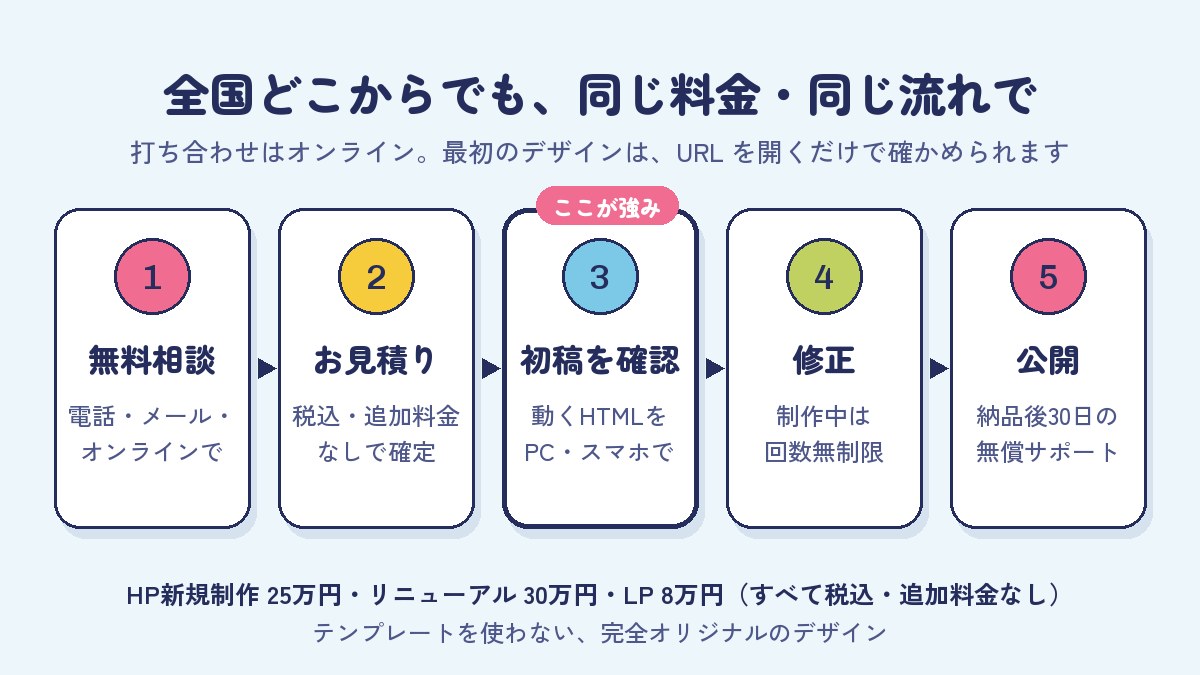
公開したあとは、困ったときにその都度頼んでいただく形(月額0円)が基本です。納品後30日間(リニューアルは60日間)は無償でサポートし、その後は都度お見積り(文字の差し替えなど簡単な修正は1件1,000円〜が目安)です。WordPress 本体やプラグインの更新、サーバーのセキュリティチェック、定期バックアップまで任せたい方には、保守管理プラン(月額2万円・税込、更新作業も月10回まで込み)を用意していて、あとから切り替えることもできます。保守管理プランに最低契約期間はなく、必要な時期だけスポットで頼めます。
サーバーとドメインは実費(年1〜2万円ほど)で、名義はお客様です。ログインの制限のようなサーバー側の設定も、お客様の名義の管理画面で確かめられます。
料金は、新規制作が25万円、リニューアルが30万円、LP(1枚で完結するページ)が8万円で、すべて税込・追加料金なしです。デザインはテンプレートを使わない一社ずつのオリジナルで、初稿は実際に動くHTMLのデザインでお見せします。今のサイトが古く、ログインのトラブルが続いているなら、リニューアルで全ページを移し、URL の転送や SEO の引き継ぎまで含めて作り直すこともできます(作り直しの考え方はホームページのリニューアルにまとめています)。料金は料金プラン、作ったサイトは制作事例でご覧ください。
まとめ|入れないときは、止まっている場所を見極めてから
WordPressにログインできないときは、URL・パスワード・ブラウザを確かめてから、画面の表示で原因を絞り込むのが近道です。
- 最初に、ログイン画面の URL、ユーザー名とパスワード、別のブラウザの3つを確かめる
- パスワードを忘れたら「パスワードをお忘れですか ?」、ほかの管理者がいれば「ユーザー一覧」から再設定
- ロックや 403 は、サーバーやプラグインの守りの仕組み。設定はサーバーの契約者が変える
- 真っ白や重大なエラーは、管理者宛てのメールのリカバリーモードか、プラグインの停止で入る
- データベースの書き換えや入れ直しは、バックアップと知識が要る。迷ったら頼む
いざというときに入れるかどうかは、ふだんの備えで決まります。管理者を2人にする、登録メールアドレスを今のものにする、サーバーの契約者を把握しておく。この3つをしておくだけでも、入れなくなったときに慌てずに済みます。格安HP屋は、新規制作25万円(税込)・追加料金なしで、お客様が自分で更新できる WordPress のサイトを作っています。ご相談はお問い合わせからどうぞ。
よくあるご質問
気になる質問を
ひらいてね