この記事の結論
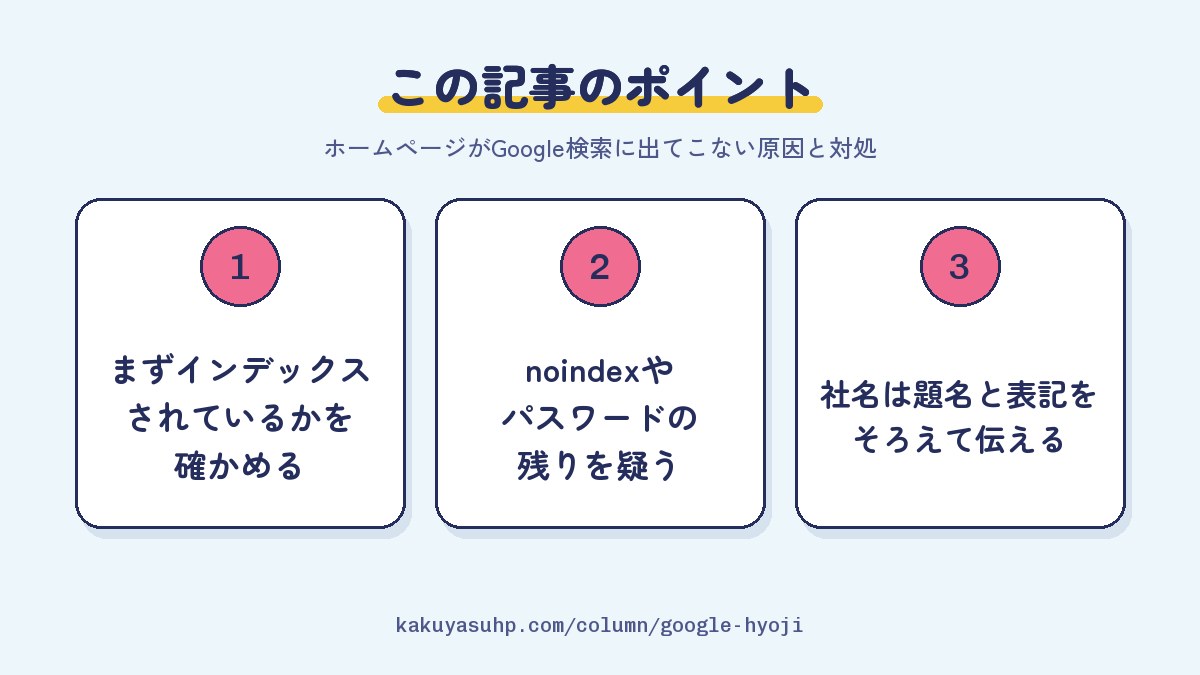
社名で検索しても自社のサイトが出てこないときは、まずGoogleのインデックス(検索に使う登録)に入っているかを確かめます。入っていなければ、登録を止めている設定を外して待つ。入っているのに出ないなら、ページの題名や社名の書き方、同じ名前のほかのサイトとの関係を見直す。この順番で考えると、やることがはっきりします。

目次7の章+よくある質問
結論|まずインデックスされているかを確かめる
ホームページがGoogle検索に出てこないときは、まずそのページがGoogleのインデックス(検索に使う登録)に入っているかを確かめます。
検索結果に出るまでには、Googleがページを見つけて読み取る「クロール」、内容を整理して登録する「インデックス登録」、検索された言葉に合わせて並べる「検索結果の表示」の3つの段階があります。Googleの「Google の検索エンジンの仕組み」によると、すべてのページがこの3つを通るわけではなく、ルールを守っていても、インデックスに登録されて検索結果に出る保証はありません。
ここで道が2つに分かれます。
- インデックスに入っていない:Googleがまだ見つけていないか、何かが登録を止めている。止めている原因を外すのが先です。
- インデックスに入っているのに、社名で出てこない:登録はされているので、ページの題名の付け方や社名の書き方、同じ名前のほかのサイトとの関係を見直します。
自社サイトがGoogleに表示されない理由も、やることも、どちらなのかでまったく違います。次の章の方法で、まず今の状態を確かめてください。
確かめ方|site:検索とSearch ConsoleのURL検査
インデックスに入っているかは、「site:」を付けたGoogle検索と、Search ConsoleのURL検査ツールの2つで確かめられます。
1.Googleで「site:」検索をする
Googleの検索窓に「site:自社のドメイン」(例:site:example.co.jp)と入れて検索します。自社サイトのページが並べば、少なくとも一部はインデックスに入っています。1件も出なければ、サイト全体がまだ登録されていないか、登録が止められている可能性があります。
ただし、Googleの説明では、site:で返されるURLのリストは網羅的ではありません。「一覧に出てこないページがある=登録されていない」とは言い切れないので、ページごとの正確な状況は、次のURL検査で確かめます。
2.Search ConsoleのURL検査ツールを使う
Search Console(Googleが無料で出している、サイトの状態を確かめる道具)にサイトを登録していれば、画面の上の検索窓に調べたいページのURLを入れるだけで、状況がわかります。
- URL は Google に登録されています:検索結果に出る条件は満たしている状態。ただし、必ず表示されることまでは保証されません。
- URL が Google に登録されていません:そのままでは検索結果に出られない状態。「ページのインデックス登録」の欄に、ふつうは理由が出ます。
原因を直したら「公開 URL をテスト」で今のページを試し、問題が消えていれば「インデックス登録をリクエスト」を押します。リクエストの回数には1日あたりの上限があり、同じURLを何度もリクエストしても早くクロールされるわけではありません。Search Consoleの基本は「Googleサーチコンソール入門|使い方と見方」にまとめています。
インデックスされない原因と対処|Search Consoleの表示で見分ける
インデックスされない原因は、Search Consoleの「ページのインデックス登録」レポートやURL検査に出る理由の表示で、おおよそ見分けられます。
| 症状・Search Consoleの表示 | 原因 | 対処 |
|---|---|---|
| 公開して間もない。どこにも出ない | まだGoogleに見つけてもらえていない | サイトマップを送り、トップページの登録をリクエストして待つ |
| URL に noindex が指定されています | ページに「登録しないで」という指示(noindex)が入っている | 指示を外す。WordPressは表示設定のチェックを外す |
| URL が robots.txt によってブロックされています | robots.txt(クローラーへの立ち入りの案内)で読み取りを止めている | 止める必要のないページの指定を外す |
| 未承認のリクエスト(401)が原因でブロックされました | パスワードをかけていて、Googleが中を見られない | 公開するページのパスワード保護を外す |
| 重複していますが、ユーザーが正規ページとして選択していません など | 同じ内容のページが複数あり、Googleが別のURLを代表に選んだ | 代表にしたいURLを正規URLとして示す。不要な重複は転送でまとめる |
| クロール済み - インデックス未登録 | 読み取られたが、登録されなかった | 再リクエストは不要。そのページならではの情報を足して、中身を充実させる |
| 検出 - インデックス未登録 | 見つかったが、まだ読み取られていない | サイト内のリンクを整え、しばらく待つ |
| サーバーエラー(5xx)、見つかりませんでした(404) | サーバーの不調、ページの削除やURLの変更 | サーバーを直す。移したページは301で転送する |
| 「手動による対策」のレポートに記載がある | Googleの担当者が、スパムに関するポリシーに違反していると判断した | 記載された問題をすべて直し、審査をリクエストする |
表の表示の名前と意味は、Search Consoleヘルプの「ページ インデックス登録レポート」にもとづいています。「クロール済み - インデックス未登録」は、今後登録される可能性も、されない可能性もある状態で、Googleは、登録されない一般的な理由の一つにコンテンツの品質の低さを挙げています。ほかのページと言っていることが同じ、文章がほとんど無い、といったページは見直しどころです。手動による対策が付くと、サイトの一部またはすべてが検索結果に出なくなり、再審査には数日から数週間かかることがあります。サーバーのエラーでサイトが開かないときは「ホームページが表示されない原因と対処法」もどうぞ。
公開直後に見落としやすい、2つの設定
作っている途中に入れた設定が、公開後も残っていないかは、真っ先に確かめたいところです。
- WordPressの「検索エンジンがサイトをインデックスしないようにする」:管理画面の「設定」→「表示設定」の「検索エンジンでの表示」にある項目です。WordPressの説明では、ここにチェックが入っていると、ページにnoindexの指示(robotsのメタタグ)が出力されます。公開したら、チェックが外れているかを見てください。
- テスト用のパスワード:公開前に、関係者だけが見られるようにかけたパスワードが残っていると、Googleは中を読めません。Search Consoleでは401のエラーとして表示されます。
もう一つ知っておきたいのは、robots.txtとnoindexの違いです。Googleは、robots.txtは検索結果にページを出さないためのしくみではなく、出したくないページにはnoindexかパスワード保護を使うよう勧めています。また、noindexはGoogleがページを読めないと効かないので、robots.txtで止めていると、noindexを入れても気づいてもらえません。
社名で検索しても出てこないとき|インデックス済みなのに出ない理由
site:検索で自社のページが出るのに社名で出てこないなら、登録はされているので、社名とサイトが結びつくように情報を整えるのが近道です。
- トップページの題名に社名が無い:ページの題名(titleタグ)が「ホーム」「トップページ」のままだと、社名で探す人と結びつきにくくなります。Googleも、ホームページに「ホーム」のような曖昧な題名を付けないよう勧めています。「株式会社〇〇|〇〇市の外構工事」のように、社名と事業がわかる題名にしましょう。
- 同じ名前・似た名前が多い:社名がよくある言葉だったり、同じ名前の会社やお店、有名な商品があったりすると、そちらが上に出ることがあります。社名に地域名や業種を足して探されることも考えて、題名や会社概要に所在地と事業内容をはっきり書いておきます。
- 表記がばらばら:「株式会社〇〇」「〇〇」、英字の社名、略称など、探す人の書き方はさまざまです。会社概要に正式名称と英字表記、ふだん呼ばれている名前を並べておくと、どの書き方で探されても見つけてもらいやすくなります。
- サイト名がうまく伝わっていない:Googleの「Google 検索でのサイト名」によると、検索結果のサイト名は、ホームページの内容やウェブ上の参照をもとに自動で作られます。希望する名前を伝えるには、ホームページにWebSite構造化データ(検索エンジン向けの目印)を入れるのが最も重要だとしています。
- 外で社名とURLが紹介されていない:新しいサイトは、取引先や団体のサイト、SNSなど、社名とURLが一緒に載っている場所が少なめです。名刺やSNSのプロフィール、Googleビジネスプロフィールに同じ社名とURLを載せて、少しずつつながりを増やしていきます。
お店や事務所なら、社名で検索したときに地図やお店の情報として出る「Googleビジネスプロフィール」も大事です。ホームページのURLを登録し、名前・住所・電話番号をサイトと同じ書き方にそろえておきましょう。くわしくは「MEO対策とは?Googleビジネスプロフィール完全ガイド」をどうぞ。
Search Consoleの登録とサイトマップの送信|5つの手順
Search Consoleにサイトを登録してサイトマップを送っておくと、Googleに新しいページを知らせられ、インデックスの状況もいつでも確かめられます。
- Googleアカウントでログインし、プロパティを追加する:「ドメイン」か「URLプレフィックス」を選びます。ドメインを選ぶと、httpとhttps、wwwのあり・なしなどをまとめて見られて便利です。
- 所有権を確認する:ドメインのプロパティは、ドメインの管理画面でDNSのレコードを足す方法でしか確認できません。URLプレフィックスなら、HTMLファイルのアップロードやメタタグ、Googleアナリティクスなどでも確認できます。
- サイトマップを送る:「サイトマップ」のレポートに、サイトマップのURLを入れて送信します。WordPress本体の機能なら /wp-sitemap.xml です(SEOのプラグインを使っていれば、そのプラグインが作るURL)。
- トップページの登録をリクエストする:URL検査でトップページを調べ、登録されていなければ「インデックス登録をリクエスト」を押します。Googleも、ホームページが確実にインデックスに登録されるようにすることを強く勧めています。
- 数日〜数週間待って、レポートを見る:「ページのインデックス登録」レポートで、登録済みのページ数と、未登録の理由を確かめます。
Googleは、サイトマップの送信はその存在を知らせるだけで、すべてのURLをクロールする保証ではない、としています。送ったら終わりではなく、レポートで結果を見るところまでがひと続きの作業です。サイトマップそのものは「サイトマップとは?2種類の違いと作り方」、検索で見つけてもらうための基本は「中小企業のためのSEO基礎ガイド」にまとめています。インデックスはされているのに訪問者が増えないときは「ホームページのアクセスが増えない原因」も参考にしてください。
格安HP屋に頼むと|公開時にサイトマップ・構造化データ・GA4を設定
格安HP屋が作るサイトは、公開のときに、サイトマップ・構造化データ・OGP(SNSで共有されたときの見え方)・GA4(アクセス解析)の設定までを標準で入れてお渡ししています。
「SEOもAI検索も、はじめから」を考え方にしていて、検索エンジンやChatGPTなどのAI検索に読まれやすい作りを、追加料金なしで入れています。ただし、検索順位の約束はしません。この記事で見てきたとおり、インデックスへの登録そのものも保証されないものだからです。
僕らの自社サイトでは、すべてのコラムに構造化データ(パンくず・記事・FAQ)を入れてサイトマップを出し、Bing Webmaster Tools にも登録しています。更新したページはIndexNow(Bingなどに更新を知らせるしくみ)で知らせ、AI向けの案内ファイル llms.txt も置いています(Googleは、Google 検索では llms.txt を使わないと説明しています)。こうした手入れは、まず自分たちのサイトで試して続けています。
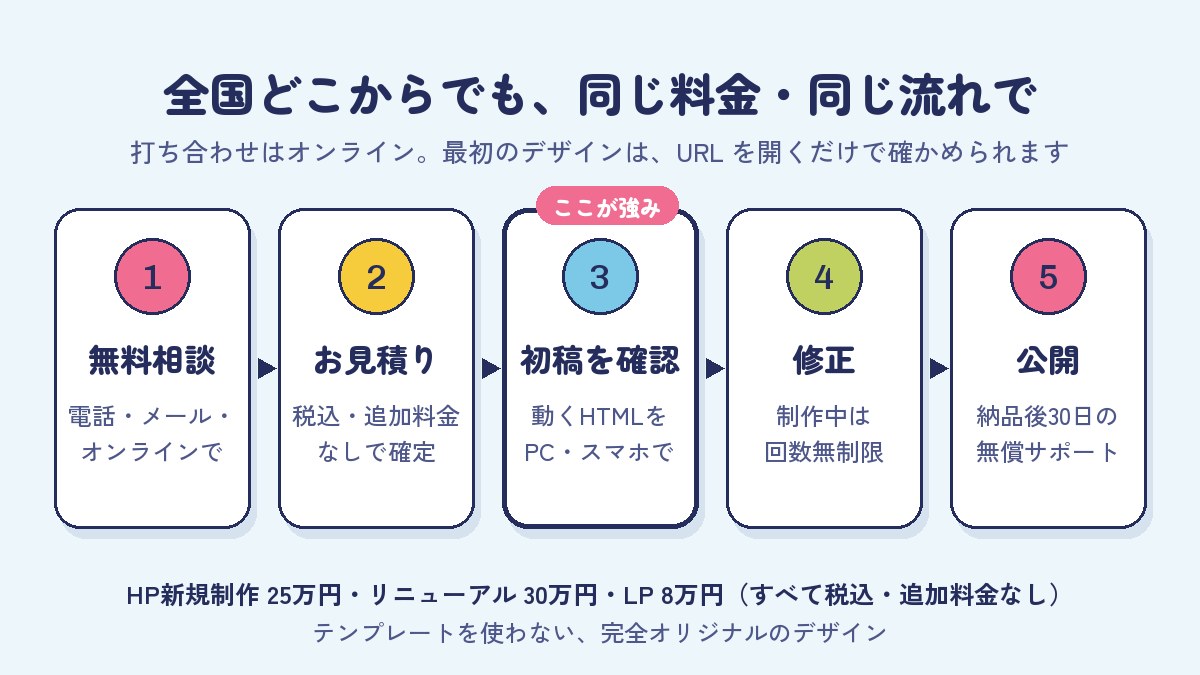
料金は、HP新規制作25万円、HPリニューアル30万円(どちらも税込)です。ページ数や機能の数で金額は変わらず、サーバー・ドメインの実費のほかに追加料金はかかりません。テンプレートを使わず、一社ずつゼロからオリジナルのデザインを作り、初稿は画像ではなく、実際に動くHTMLのデザインでお見せします。今のサイトが検索に出にくい作りになっているなら、URLの転送とSEOの引き継ぎまで含めたリニューアルもできます(リニューアルで検索順位を落とさない方法)。作ったサイトは制作事例でご覧いただけます。
まとめ|インデックスの確認から始めれば迷わない
Google検索に出てこないときは、インデックスに入っているかを確かめ、入っていなければ止めている原因を外し、入っていれば社名との結びつきを整えます。
- site:検索で大まかに、Search ConsoleのURL検査で正確に確かめる
- noindex・robots.txt・パスワードなど、公開前の設定の残りをまず疑う
- トップページの題名に社名を入れ、表記ゆれにも備える
- サイトマップを送り、数日〜数週間はレポートで様子を見る
相談とお見積もりは無料で、打ち合わせはオンラインで全国どこからでも承っています。お電話(050-3109-3399、平日10:00〜18:00)か、お問い合わせフォームからどうぞ。
よくあるご質問
気になる質問を
ひらいてね