この記事の結論
リニューアルで検索順位を落とさないために、いちばん大事なのはURLの扱いです。URLを変えずに済むなら変えず、変えるなら、古いURLから新しいURLへ1ページずつ301リダイレクト(転送)を設定し、中身とサイトの中のリンクも引き継ぎます。準備は公開の前、確認は公開の当日と1〜3か月後。この記事では、その3つの時点でやることを順にまとめました。

目次9の章+よくある質問
結論|リニューアルで順位を落とさないカギは「URLと転送」
リニューアルで検索順位を落とさないカギは、URLを変えるなら古いURLから新しいURLへ1ページずつ301リダイレクト(転送)をかけることです。そのうえで、それまで検索で読まれていた中身と、サイトの中のリンクを新しいサイトに引き継ぎます。URLをそのまま使えるなら、転送そのものが要りません。
GoogleのURLの変更を伴うサイト移転のガイドでも、移転の一般的なおすすめの方法を確かめたうえで、「新しいサイトを準備してテストする」「古いURLから新しいURLへの対応表を作る」「転送を設定して移転を始める」「新旧のアクセスを見守る」と進む流れで整理されています。この記事も、この順に沿って書いています。
もう一つ知っておいてほしいのは、移転のあとしばらくは順位が揺れるのが普通だということです。Googleは、サイトの大きな変更のあとは、読み込み直して登録し直すあいだに順位が変動することがあり、時間とともに落ち着くとしています。公開の翌週に順位が少し動いても、慌ててあちこち直さないでください。
リニューアルで順位が下がるのはなぜ?|よくある6つの原因
リニューアル後に順位が下がったときは、転送が無い、転送の向け先がずれている、作業中の設定が残っている、中身が引き継がれていない、のどれかを疑います。具体的には次の6つです。
| 原因 | 何が起きるか | 防ぎ方 |
|---|---|---|
| 古いURLに転送が無い | 検索結果やリンクから来た人が「ページが見つかりません(404)」に着く。古いURLはやがて検索の登録から外れ、新しいURLはゼロから見つけてもらうことになる | 全ページの対応表を作り、1対1で301転送する |
| 何でもトップページへ転送 | 探していたページが無く、使う人が迷う。Googleにソフト404(実質的に「見つからない」ページ)と見なされることがある | いちばん内容の近いページへ。無ければ404か410のまま |
| 一時的な転送(302)になっている | 検索結果に古いURLが残りやすい | 永続的な転送(301か308)にする |
| 作業中のnoindexやrobots.txtのブロックが残っている | 新しいページが検索に登録されない | 公開の当日に外し、URL検査で確かめる |
| 中身や見出しを大きく削った | それまで表示されていた言葉で出にくくなる | 検索から来ていたページの本文と見出しは、なるべく残して引き継ぐ |
| ドメインの変更とデザインの作り直しを同時にした | Googleがページを1つずつ評価し直すことになり、アクセスが落ちることがある | できれば時期を分けて、1度に1つずつ変える |
見てのとおり、ほとんどは公開の前の準備と、公開した日の確認で防げるものです。リニューアル全体の進め方はホームページのリニューアル、検索のしくみはSEO対策の基本にまとめています。
リニューアル前にやること|今のURLの一覧と対応表を作る
リニューアル前にいちばん大事な準備は、今のサイトのURLを一覧にして、それぞれを新しいサイトのどのURLに対応させるかを決めた「対応表」を作ることです。一覧に入れるURLは、次のところから集めます。
- サイトマップ(sitemap.xml):検索エンジンに知らせている主なページの一覧です
- Search Consoleの検索パフォーマンス:「ページ」を見ると、検索からクリックされているページがわかります
- GA4の「ページとスクリーン」:よく見られているページがわかります
- Search Consoleのリンクレポート:「外部リンク」の「上位のリンクされているページ」で、ほかのサイトからリンクされているページがわかります
- WordPressなどの管理画面:投稿や固定ページの一覧から、全ページを拾えます
- 画像やPDF:会社案内やカタログのPDFなど、直接リンクされたり検索で見られたりしているファイルも忘れずに入れます
Googleのガイドでも、元のURLはサイトマップやアクセス解析、Search Consoleのリンクの情報などから集め、画像や動画といった埋め込みのファイルのURLも移転の計画に入れるようすすめています。
対応表の作り方
集めたURLを表計算ソフトなどに1行ずつ並べ、新しいURLと扱いを書き込みます。たとえばこんな形です。
| 今のURL | 新しいURL | 扱い |
|---|---|---|
| /company.html | /about/ | 301で転送 |
| /service/web.html | /service/web/ | 301で転送。本文と見出しは引き継ぐ |
| /price.html と /plan.html | /price/ | 2ページを1つにまとめたので、両方を /price/ へ転送 |
| /campaign2019/ | (なし) | 終わったキャンペーン。近い内容のページが無いので404のまま |
| /pdf/catalog.pdf | /files/catalog.pdf | 301で転送 |
ポイントは、古いURL1つに対して、いちばん内容の近い新しいURLを1つ決めることです。Googleは、複数のページを1つにまとめたときは、まとめ先へ転送してよいとしています。反対に、たくさんの古いURLを関係の薄い1つのページへ送るのは避けるように、とも書いています。
制作会社を替えてリニューアルする場合は、今のサイトのデータやドメイン、サーバーを誰が管理しているかも、この段階で確かめておきます。乗り換えの手順はホームページ制作会社の乗り換え方、名義の確かめ方はドメイン・サーバーの名義は誰?にまとめています。
301リダイレクトの設定|.htaccessとWordPressの場合
転送は、サーバー側で設定する301リダイレクト(ページが恒久的に移ったことを伝える転送)を使うのが基本です。Googleのリダイレクトについての説明でも、URLを変えるときはできる限りサーバー側の永続的な転送(301か308)を使うようすすめています。ページの中に書くmeta refreshやJavaScriptでの転送は、サーバーで設定できないときの代わりの手段という扱いです。
.htaccessで設定する場合
Apache(ウェブサーバーのソフトの一つ)など、.htaccessというファイルが使えるサーバーでは、このファイルに1行ずつ転送を書きます。書き方の例は次のとおりです(example.co.jpは自社のドメインに読み替えてください)。
| やりたいこと | .htaccessに書く1行の例 |
|---|---|
| 1ページを新しいURLへ | Redirect 301 /company.html https://example.co.jp/about/ |
| フォルダの中をまとめて移す | Redirect 301 /blog https://example.co.jp/news |
| ドメインごと移す(古いドメインの側に書く) | Redirect 301 / https://new-example.jp/ |
2つ目と3つ目は、一致した部分より後ろのパスが、転送先にそのままつながるしくみを使っています。/blog/abc.html なら /news/abc.html へ転送されます。書くときの注意は3つです。
- 「301」を必ず書く:Apacheの説明書によると、Redirectに数字(ステータス)を書かないと、一時的な転送(302)になります。
- 書き換える前に、今の.htaccessを保存しておく:書き間違えると、サイト全体がサーバーエラー(500)で開かなくなることがあります。
- WordPressの行とは分けて書く:WordPressは「# BEGIN WordPress」から「# END WordPress」までの部分を自分で書き換えます。転送の行は、その外に書きます。
WordPressの場合
WordPressには、投稿のスラッグ(URLの末尾の部分)を変えたときに、古いURLから新しいURLへ自動で301転送するしくみが、はじめから入っています。ただしこれは投稿だけで、固定ページは対象外です。また、「設定」>「パーマリンク設定」でURLの形そのものを変えると、投稿などのURLがまとめて変わるので気をつけてください。
.htaccessを直接さわらずに転送を管理したいなら、転送用のプラグインを使う方法もあります。たとえば「Redirection」は、管理画面から301転送を登録でき、404になったURLの記録も取れるプラグインです(WordPress.orgのプラグインのページで公開されています)。
どの方法でも、設定したら必ず古いURLを実際に開いて確かめます。Search ConsoleのURL検査ツールで古いURLを調べるか、Chromeのデベロッパーツールの「ネットワーク」で、古いURLを開いたときのステータスが301になっているかを見ます。転送の先でさらに転送する「転送のチェーン」も避けてください。Googleは最終的な行き先へ直接転送するようすすめていて、どうしても挟む場合も5回未満(できれば3回以下)に抑えるよう書いています。
公開した日にやること|転送の確認とサイトマップの送信
公開した日は、転送が効いているかを確かめ、作業中の検索よけの設定を外し、新しいサイトマップを送るところまでをやり切ります。チェックする順番は次のとおりです。
- 対応表の古いURLを上から開き、正しい新しいURLに転送されるか確かめる(大事なページはURL検査ツールでも)
- noindexやrobots.txtのブロックが残っていないか確かめる(WordPressなら「検索エンジンがサイトをインデックスしないようにする」のチェックも)
- メニュー、本文、フッターなど、サイトの中のリンクを、転送を通らない新しいURLに書き換える
- 新しいURLのサイトマップを、Search Consoleで送信する
- Search Consoleの所有権の確認用のファイルやタグ、GA4の計測のタグが、新しいサイトにも入っているか確かめる
- Googleビジネスプロフィール、SNSのプロフィール、広告のリンク先を、新しいURLに変える
公開の時間は、アクセスの少ない曜日や時間帯を選ぶのがおすすめです。Googleのガイドでも、問題が起きたときの影響を小さくするため、トラフィックの少ないときに移転するようすすめています。サイトマップの役割はサイトマップとは、Search Consoleの使い方はGoogleサーチコンソール入門にまとめています。
公開後1〜3か月|Search Consoleで404と数字を見守る
公開後の1〜3か月は、Search Consoleで404のページが増えていないかと、検索の数字が新しいURLに移っているかを見守ります。Googleによると、小〜中規模のサイトで多くのページの移転が検索に反映されるまでには、数週間かかります。見るのは次の3つです。
- ページ インデックス登録:「見つかりませんでした(404)」が急に増えていたら、転送もれか、転送先のURLの打ち間違いを疑う。対応表に足して直す
- 検索パフォーマンス:新しいURLの表示回数とクリック数が増えているか。前の期間と比べる
- サイトマップ:送信した新しいURLが、少しずつ登録されていくか
転送の設定は、できるだけ長く残してください。Googleは一般的に1年以上を目安とし、使う人のことを考えれば無期限に残すことも検討するよう書いています。ほかのサイトに張られた古いURLのリンクは、なかなか書き換わらないからです。取引先のサイトや、加盟団体の会員紹介のページなどにリンクがあるなら、新しいURLに変えてもらうようお願いしておくと確実です。
数字が落ち着いたあとで、検索からのアクセスをもう一段伸ばしたいときの見直し方は、ホームページのアクセスが増えない原因で書いています。
ドメインも変える場合|アドレス変更ツールで知らせる
ドメインごと変えるときは、301転送に加えて、Search Consoleの「アドレス変更ツール」でGoogleに移転を知らせます。example.comからexample.jpへ移る、といった場合です。Search Consoleのヘルプによると、このツールを使うのはドメインやサブドメインを移るときだけで、httpからhttpsへの変更、同じドメインの中でのページの移動、wwwあり・なしの切り替え、URLを変えずにサーバーだけ替える場合には使いません。
使う条件は、新旧どちらのプロパティも、Search Consoleで同じGoogleアカウントを使って所有者になっていることと、先に301転送を設定しておくことです。あわせて、次の点も守ります。
- 転送は少なくとも180日は残す(古いドメインに検索からのアクセスがまだあるなら、それ以上)
- 古いドメインは、第三者に取られて悪用されないよう、少なくとも1年は料金を払って持ち続ける
- できれば、ドメインの変更とデザインの作り直しは時期を分ける
最後の点は、Googleが「一度に行う変更は1つだけに」とすすめているのと同じ理由です。ドメインの移転とページの構成の作り直しを同時にすると、Googleがページを1つずつ評価し直す必要があり、アクセスが落ちることがあるとされています。ドメインの基本はドメインとは、httpからhttpsへの切り替えはSSLとは、URLを変えずにサーバーだけを引っ越す場合はサーバー移転の手順と注意点をどうぞ。
格安HP屋に頼むと|URLの転送とSEOの引き継ぎ込みで30万円
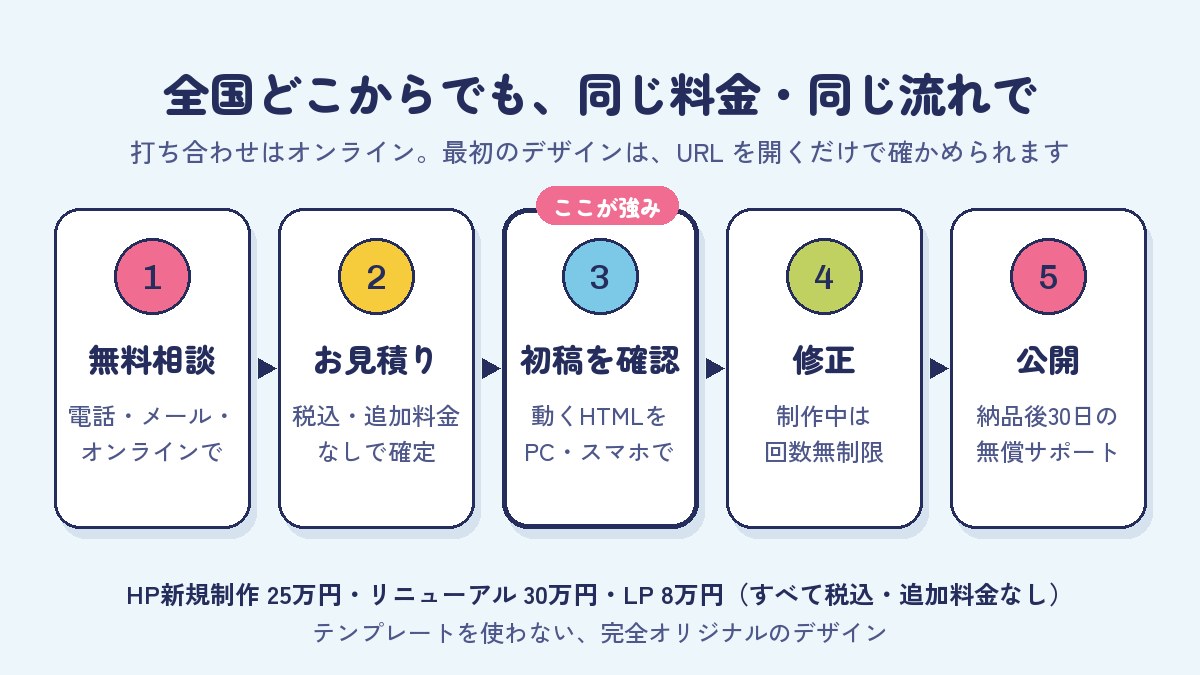
格安HP屋のHPリニューアルは30万円(税込)で、この記事で書いたURLの転送とSEOの引き継ぎが、はじめから料金に含まれています。中身は、今のサイトの分析と作り直しの設計、全ページの移行、URLの転送(リダイレクト)、SEOの引き継ぎです。ページ数や機能の数で金額は変わらず、サーバー・ドメインの実費(年1〜2万円ほど。名義はお客様)以外に、追加料金はかかりません。
構造化データ(検索エンジンに内容を伝える記述)・サイトマップ(ページの一覧)・OGP(SNSで共有されたときの見え方)・GA4(アクセス解析)の設定といったSEOの基本も標準で入っていて、検索エンジンとChatGPTなどのAI検索に読まれやすい作りにしています。ただし、検索順位のお約束はしません。移転のあとしばらく順位が揺れることは、Google自身もガイドに書いているとおりです。リニューアルは納品後60日間の無償サポートがあります。
デザインはテンプレートを使わない、一社ずつのオリジナルです。初稿は実際に動くHTMLでお見せするので、今のサイトと新しいデザインを、同じスマートフォンで見比べながら決められます。引き継ぐページで見出しや本文が抜けていないかも、この段階で確かめやすくなります。
僕ら自身も、自社サイトで転送の設定をしています。URLの末尾の「.html」を付けずに来たアクセスを、正しいページへ301で転送する設定を入れました。見つからないページ(404)に着いてしまう人を減らすためです。小さな設定ですが、考え方はリニューアルのときの転送と同じです。
制作期間の目安は、リニューアルで最短3〜6週間(素材がそろってから・内容により前後)。お支払いは納品時に一括で、着手金はありません。作り直しではなく新しく作る場合は、HP新規制作が25万円、LP制作が8万円(どちらも税込)です。料金は料金プラン、これまでに作ったサイトは制作事例でご覧いただけます。
まとめ|準備・転送・見守りの3つを押さえる
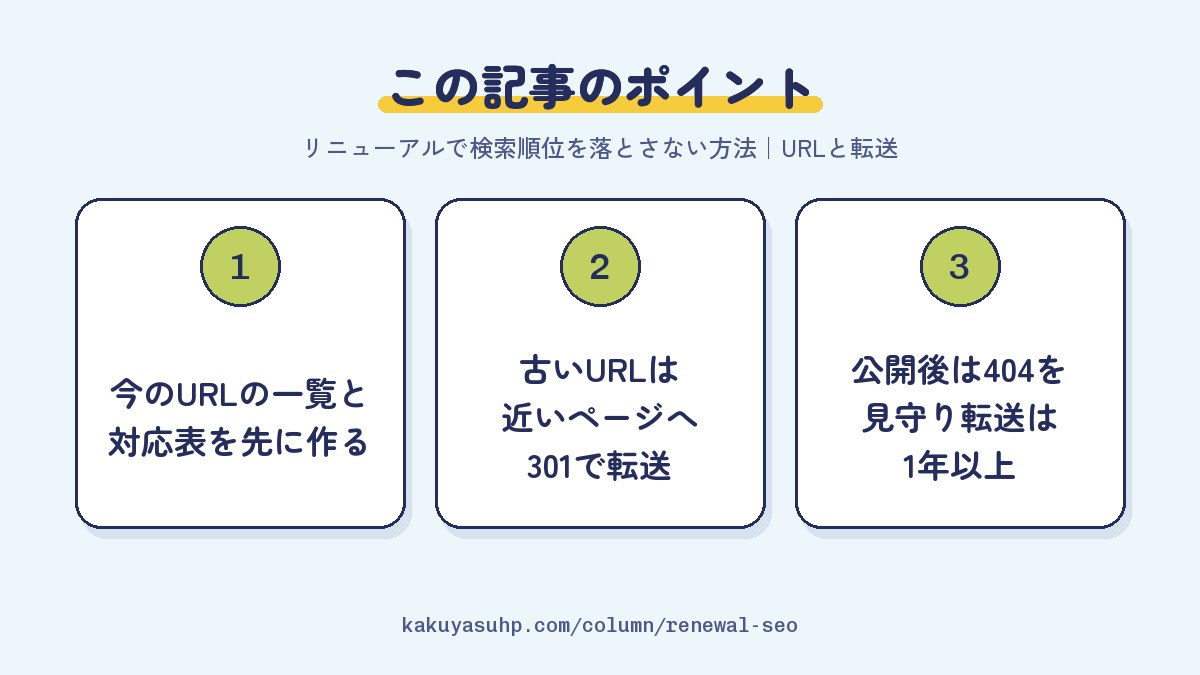
リニューアルで検索順位を落とさないために押さえたいのは、公開前の準備、正しい転送、公開後の見守りの3つです。
- URLは変えずに済むなら変えない。変えるなら、今のURLの一覧と対応表を先に作る
- 古いURLから、いちばん近い新しいURLへ301で転送する。何でもトップページへ送らない
- .htaccessのRedirectには「301」を書く。WordPressの行とは分けて書く
- 公開の日に、転送・noindex・サイトの中のリンク・サイトマップを確かめる
- 1〜3か月はSearch Consoleで404と数字を見守り、転送は1年以上残す
- ドメインを変えるならアドレス変更ツールを使い、デザインの作り直しとは時期を分ける
「今のサイトのURLをどう引き継げばいいかわからない」という段階でも大丈夫です。格安HP屋のリニューアルは30万円(税込・追加料金なし)で、URLの転送とSEOの引き継ぎまで含みます。テンプレートを使わないオリジナルのデザインを、初稿から動くHTMLで確かめていただけます。打ち合わせはオンラインで、全国どこからでも同じ料金です。お問い合わせからお気軽にどうぞ。相談・見積もりは無料です。
よくあるご質問
気になる質問を
ひらいてね