この記事の結論
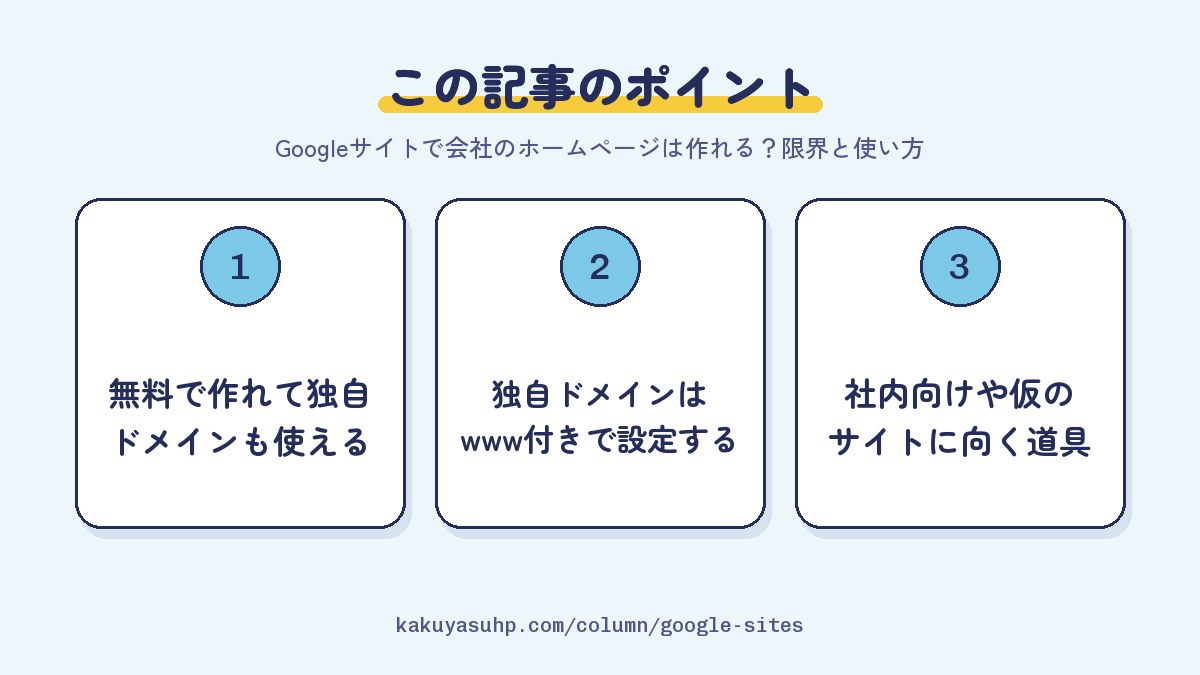
Googleサイトは、Googleアカウントがあれば無料で作れて、独自ドメインもつなげられるので、会社のホームページとして公開すること自体はできます。ただ、お問い合わせはGoogleフォームを埋め込む形で、デザインも用意されたテーマの範囲で整える作りです。社内向けや期間限定のサイト、まず置いておく仮のサイトには強く、集客の柱にするなら次の段階を考える、というのが僕らの結論です。

目次9の章+よくある質問
- 01結論|Googleサイトでも会社のホームページは作れる。向くのは「まず置いておく」段階
- 02Googleサイトとは|Googleアカウントがあれば無料で作れる
- 03Googleサイトでできること・気をつけること|公式ヘルプで確かめた範囲
- 04独自ドメインのつなぎ方|「www」付きで設定し、反映は最長48時間
- 05Googleサイトが向く使い方|社内向け・イベント・仮のサイト
- 06会社の顔として使うときの注意|名義・問い合わせ・検索
- 07次の段階|作り直しを考えるタイミングと進め方
- 08格安HP屋に頼むと|25万円(税込)で、フォームも更新のしくみも最初から
- 09まとめ|Googleサイトは「無料で早く」。会社の顔として育てるなら次の段階へ
- Q&Aよくあるご質問
結論|Googleサイトでも会社のホームページは作れる。向くのは「まず置いておく」段階
Googleサイトでも無料で会社の紹介ページを作り、独自ドメインで公開することはできるので、名刺代わりの最初の一歩としては十分に使えます。僕らは2026年9月27日に、Googleの公式のサイト ヘルプとGoogle Workspaceの案内を見て、この記事の仕様を確かめました。
ただ、Googleサイトはもともと、チームやプロジェクト、イベントのためのサイトを手早く作る道具として紹介されています。Google Workspaceの製品ページでも、どんな端末でも見やすく表示される、チーム・プロジェクト・イベント用のサイトを作れる、と説明されています。先に押さえておきたい点は次の3つです。
- 無料で作って公開できる:個人のGoogleアカウントなら、Googleサイトの利用料はかかりません。
- 独自ドメインは「www」付きでつなぐ:「www」などのサブドメインを含めたアドレスで設定します。所有権の確認も必要です。
- お問い合わせはGoogleフォームで:フォームはGoogleフォームを挿入する形で、デザインはテーマと色・フォントの範囲で整えます。
社内の情報共有、イベントや説明会の案内、正式なホームページができるまでの仮のサイトとしては、とても使いやすい道具です。一方で、検索から問い合わせを集める会社の顔として育てたくなると、物足りなさが出てきます。ここでは、できることと気をつけること、独自ドメインのつなぎ方、向く使い方、次の段階までを順に書きます。作成ツール全体の比べ方は、ノーコードのホームページ作成ツール比較もあわせてどうぞ。
Googleサイトとは|Googleアカウントがあれば無料で作れる
Googleサイトは、Googleが提供するウェブサイトの作成ツールで、Googleアカウントがあればブラウザだけで作って公開できます。Googleの案内では、有料のGoogle Workspaceには、一般ユーザー向けの無料のアプリケーションには含まれない、独自ドメインのビジネス用メールや24時間のサポートなどが付くと説明されています。サイトを作るだけなら、個人のアカウントで足ります。
作り方は、テンプレートを選び、文章や画像のほか、Googleドライブのファイル、地図、動画などを「挿入」していく形です。ページはいくつも作れて、メニューにまとまります。できあがったら上の「公開」を押し、サイトのウェブアドレスを決めて公開します。見られる人は、誰でも見られる「公開」と、特定の人やグループだけの「制限付き」から選べます。
共同編集者を招待して、何人かで作ることもできます。仕事用・学校用のアカウント(会社で契約しているGoogle Workspaceのアカウントなど)でカスタムドメインを使うときは、管理者に問い合わせるようヘルプに書かれています。会社のアカウントで作る場合は、先に社内の管理者に相談しておくとスムーズです。
Googleサイトでできること・気をつけること|公式ヘルプで確かめた範囲
Googleサイトには、ページの作成と公開、独自ドメインの接続、Googleフォームや地図の埋め込み、アクセス解析まで、会社の紹介に必要な基本がそろっています。下の表は、公式ヘルプで確かめられた範囲でまとめたものです(2026年9月27日に確認)。
| やりたいこと | Googleサイトでは | 気をつけること |
|---|---|---|
| 費用 | 個人のGoogleアカウントなら利用料なし | 独自ドメインの代金、会社のメールは別 |
| 独自ドメイン | 設定の「カスタム ドメイン」からつなぐ | 「www」などのサブドメインが必要。所有権の確認がいる。サイトは「公開」にする |
| お問い合わせ | Googleフォームを挿入する | フォームの作成と回答の確認はGoogleフォームの側で行う |
| 地図・動画・ファイル | Googleマップ、YouTube、カレンダー、ドライブのファイルを挿入できる | 共有をしぼったファイルは、アクセスできる人にしか見えない |
| デザイン | テーマを選び、色やフォント、ロゴ、ファビコンを設定。メニューは上か左 | 用意されたテーマと設定の範囲で整える |
| 独自のコード | 埋め込みの機能でHTML・CSS・JavaScriptを追加できる | JavaScriptはscriptタグ、CSSはstyleタグの中に書く |
| アクセス解析 | Googleアナリティクスのプロパティ IDを設定できる | データが出るまで最大24時間。ページ名を変えると計測に影響することがある |
| 検索エンジン | 検索エンジンに表示しないようリクエストする設定がある | 社外に見せたいサイトでは、この設定がオフか確かめる |
| 見られる人 | 「公開」か「制限付き」(特定の人・グループ) | 社内向けなら制限付きにできる |
地図や動画、Googleドライブのファイルの入れ方は、ヘルプ「Google のファイル、動画、ウェブサイトのコンテンツなどを追加する」にまとまっています。共有ドライブのファイルや、共有の権限をしぼったファイルを入れると、アクセスできる人にしか表示されない点は覚えておきたいところです。
表を眺めると、会社の紹介に必要なことはひととおりできます。そのうえで、どの機能も「Googleのほかのサービスとつなぐ」「用意された枠の中で整える」作りになっているのが、Googleサイトらしいところです。自由に作り込む道具というより、迷わずに、見やすいサイトを手早く作るための道具だと考えると、得意なことと苦手なことがはっきりします。
独自ドメインのつなぎ方|「www」付きで設定し、反映は最長48時間
Googleサイトの独自ドメインは、「www」などを付けたアドレスで設定し、持ち主であることを確かめてから割り当てます。手順はヘルプ「サイトにカスタム ドメインを使用する」に書かれていて、流れは次のとおりです。
- ドメインを用意する:外部のドメイン登録事業者で取ったドメインが使えます。Googleで新しく買う場合は、Google Workspace(有料)のプランを申し込む流れになります。
- 持ち主であることを証明する:Google Search Consoleで「ドメイン」を選んでドメインを入力し、表示されたTXTレコードをドメインのDNSに追加して「確認」を押します。
- サイトに割り当てる:サイトの「設定」から「カスタム ドメイン」「設定を開始」と進み、ドメインを入力して、画面の案内に沿ってドメインの会社側の設定をします。
- 反映を待つ:インターネット全体に反映されるまで、最長で48時間ほどかかることがあります。
割り当てられるのはサイトのオーナーだけで、1つのサイトに関連付けられるカスタムドメインは5つまでです。また、サイトは誰でも見られる「公開」にしておく必要があり、そうしないと sites.google.com のアドレスへ転送されます。「Googleサイト 独自ドメイン 表示されない」ときに確かめられるよう、ヘルプに載っているエラーと対処を表にしました。
| 出る表示・起きること | ヘルプの説明 | 対処 |
|---|---|---|
| この URL は無効です | 「www」などのサブドメインを含める必要がある | www.example.com の形で入れ直す |
| 無効な DNS です | CNAMEの登録が必要 | ドメインの会社でCNAMEを追加し、24〜48時間待って再度試す |
| この URL には証明書がありません | (ヘルプには対処だけが書かれている) | カスタムURLを削除して、割り当て直す |
| この URL の所有権が確認されていません | 所有権の証明ができていない | Search ConsoleでTXTレコードを確かめる |
| この URL はすでに別の Google サービスで使用されています | Bloggerなど、ほかのGoogleのサービスで使っている | 先に今の割り当てを外す |
| 急に表示されなくなった | サイトの削除、オーナーの変更、チームドライブへの移動で機能しなくなることがある | オーナーを変えたあとは設定をし直す |
気になる料金ですが、外部で取ったドメインをつなぐなら、ヘルプの手順の中にGoogleサイトへの支払いは出てきません。かかるのはドメインそのものの代金で、ドメインの会社や種類で変わります。ドメインのしくみや選び方は、ドメインとは?取得・選び方・費用で説明しています。
Googleサイトが向く使い方|社内向け・イベント・仮のサイト
Googleサイトがいちばん力を発揮するのは、社内の情報共有、期間の決まったイベントの案内、正式なホームページができるまでの仮のサイトの3つです。どれも「早く作れる」「Googleのほかのサービスとつなげやすい」という良さがそのまま生きます。
社内向けのポータル
見られる人を「制限付き」にして、社員だけが見られる案内板にする使い方です。社内の決まりや手順書、よく使う書類へのリンク、Googleカレンダーの予定を1か所にまとめておけば、「あの資料どこだっけ」が減ります。社外に見せる前提がないので、デザインに凝る必要もありません。
イベント・説明会・採用説明会の案内
日時と場所、会場の地図、申し込みのGoogleフォーム、紹介の動画を1つのサイトにまとめられます。終わったら次の回の案内に差し替えるか、見られる人を「制限付き」にしぼるだけで済むので、期間の決まった案内との相性がいい道具です。
開業前後の仮のサイト
開業の準備中に、まず店名や連絡先、開業の予定を独自ドメインで出しておく使い方もあります。正式なホームページができたら、ドメインのつなぎ先を新しいサーバーに切り替えれば、名刺やチラシに載せたアドレスはそのまま使い続けられます。
ほかの無料・低価格のツールとの違いが気になる方は、Wixの料金と独自ドメインの費用、ペライチの無料プランと有料プランの違い、Jimdoのメリット・デメリットも比べてみてください。
会社の顔として使うときの注意|名義・問い合わせ・検索
Googleサイトを会社の顔にするなら、独自ドメイン、オーナーのアカウントの管理、問い合わせの受け方の3つを先に整えます。どれも、公開して人が見に来るようになってからでは直しにくいところです。
- 独自ドメインにする:名刺やチラシに載せるアドレスは、会社の名前が入った独自ドメインのほうが信頼されやすく、覚えてもらいやすくなります。メールも同じドメインでそろえるなら、独自ドメインのメールアドレスの作り方が参考になります。
- オーナーのアカウントを会社で管理する:ヘルプによると、ドメインを割り当てられるのはサイトのオーナーだけで、オーナーを別の人に譲ると独自ドメインが機能しなくなることがあります。担当者の個人のアカウントで作ると、異動や退職のときに困りやすいので、会社で管理するアカウントで作っておくのが安心です。
- 問い合わせの受け方を決める:Googleフォームを使うなら、回答をだれが、どのくらいの間隔で確かめるかを決めておきます。項目の数や、返信までの流れの考え方は、お問い合わせフォームの作り方にまとめました。
- 検索に出る状態か確かめる:検索エンジンに表示しないリクエストの設定がオンのままになっていないかを見ておきます。検索の基本は中小企業のためのSEO基礎ガイドをどうぞ。
会社として最低限載せておきたいのは、会社名、所在地、連絡先、代表者、事業の内容です。載せ方は会社概要ページの作り方が役に立ちます。Googleサイトでも十分に載せられる内容なので、まずはここをきちんと整えることが、信頼への近道です。
次の段階|作り直しを考えるタイミングと進め方
問い合わせを増やしたい、採用や実績のページを充実させたい、検索から見つけてもらいたいと考え始めたら、Googleサイトから次の段階へ進むタイミングです。ホームページに求める役割が「案内」から「集客」へ変わったときだと言い換えられます。
進め方は、大きく3つあります。
- ほかの作成ツールに移る:デザインの幅や機能を広げたいなら、WixやJimdo、STUDIOなどの有料プラン。自分で作り続ける前提です。
- WordPressで自分で作る:自由度は高いものの、サーバーの用意や更新の管理も自分で持つことになります。
- プロに頼む:構成や文章の整理、デザイン、検索向けの設定までを任せます。
どれを選ぶにしても、Googleサイトからの引っ越しは、中身を移し替えて作り直すつもりで考えておくのが安全です。Googleのデータ書き出しの機能では、サイトのページやテーマ、ロゴなどを書き出せると案内されていますが、それを別のサービスにそのまま読み込めるとは書かれていません。独自ドメインを外部の会社で取っていれば、つなぎ先を新しいサーバーに向け直すだけで、同じアドレスを使い続けられます。自分で作るか頼むかの考え方はWordPress自作と制作会社の比較、ホームページがなぜ必要かの整理は中小企業がHPを持つべき理由にあります。
格安HP屋に頼むと|25万円(税込)で、フォームも更新のしくみも最初から
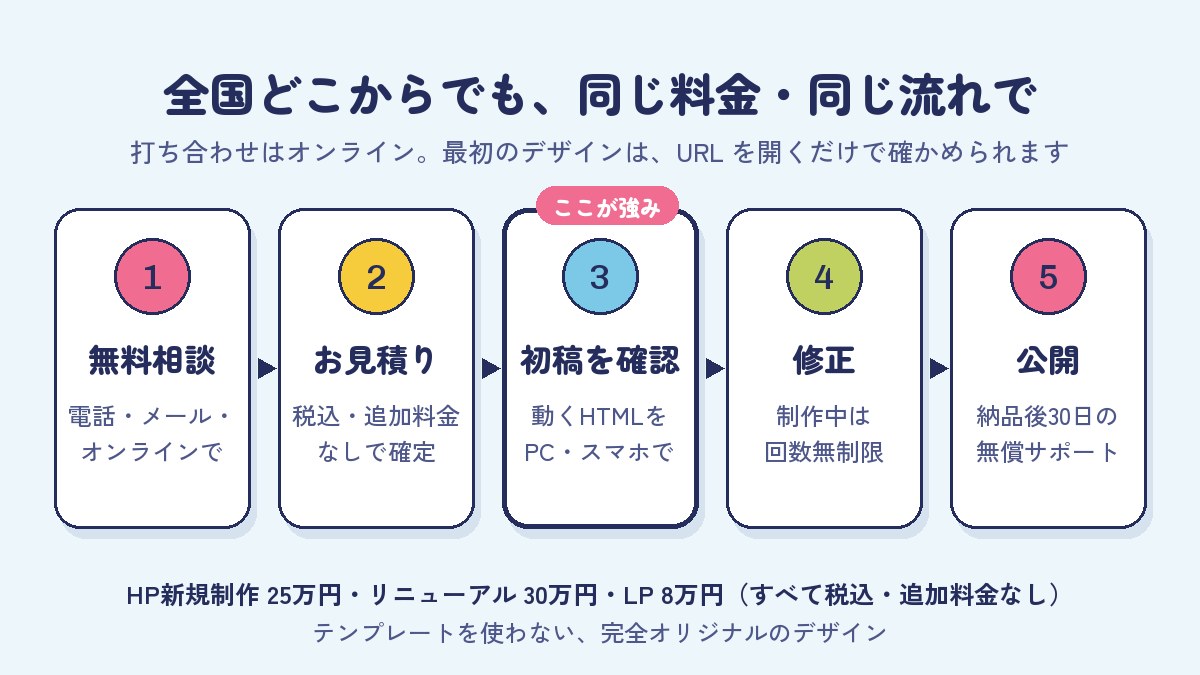
格安HP屋に頼むと、25万円(税込)で、お問い合わせフォームや更新のしくみまで入った会社のホームページを、追加料金なしで作れます。Googleサイトで気をつけたいと書いた点が、最初から料金の中に入っている形です。
- お問い合わせフォームが標準:迷惑メール対策や自動返信、Slackへの通知などを付けたフォームを、ホームページの中に作ります。
- 更新は自分で、無料で:WordPressで作るので、お知らせやブログ、実績はご自身で更新できます。更新のマニュアルもお渡しします。
- 検索の基本は最初から:構造化データ(検索エンジンに内容を伝える記述)、サイトマップ(ページの一覧)、OGP(SNSで共有されたときの見え方)、GA4(アクセス解析)の設定まで入れて公開します。ChatGPTなどのAI検索に読まれやすい作りも標準ですが、検索順位の約束はしていません。
- テンプレートを使わないオリジナルのデザイン:一社ずつゼロから作り、初稿は実際に動くHTMLでお見せします。パソコンでもスマートフォンでも、URLを開くだけで確かめられます。
- 名義はお客様:サーバーとドメインはお客様の名義で、費用は実費(年1〜2万円ほど)だけです。取得から設定までの代行も実費で承ります。
ページ数や機能の数で金額は変わらず、4言語までの多言語対応や資料ダウンロードも同じ料金の中です。制作中の修正は何回でも無料で、支払いは納品時に一括、公開前ならキャンセルの費用もかかりません。イベントの案内のように1ページで足りるものなら、LP制作8万円(税込)という選び方もあります。
社内のポータルはGoogleサイトのまま使い続け、社外向けの会社の顔だけを作る、という分け方ももちろんできます。料金の中身は料金のご案内、作ったサイトは制作事例とデザインイメージで見ていただけます。
まとめ|Googleサイトは「無料で早く」。会社の顔として育てるなら次の段階へ
Googleサイトは無料で早く、迷わずにサイトを作れる道具で、会社のホームページとしても使えますが、集客の柱にするなら次の段階を考えるのが現実的です。
- 個人のGoogleアカウントなら利用料なし。ドメインの代金とメールは別
- 独自ドメインは「www」付きで設定し、Search Consoleで所有権を確かめる。反映は最長48時間
- お問い合わせはGoogleフォームを挿入。デザインはテーマと色・フォントの範囲
- 社内向けポータル、イベントの案内、開業前後の仮のサイトに向く
- 会社で使うなら、オーナーのアカウントを会社で管理する
「まず置いておく」ならGoogleサイトは頼りになります。問い合わせや採用につながる会社の顔として育てたくなったら、格安HP屋にも相談してみてください。25万円(税込)・追加料金なしで、初稿は実際に動くHTMLでお見せします。相談と見積もりは無料です。お問い合わせからどうぞ。
よくあるご質問
気になる質問を
ひらいてね