この記事の結論
Wixで作ったサイトはほかのサーバーへ書き出せないので、引っ越しは「新しい場所で作り直して、ドメインをつなぎ替え、最後に解約する」流れになります。そのかわり、連絡先やフォームの回答、自分で入れた画像は持ち出せますし、独自ドメインも移せます。順位を守るカギはURLの転送で、解約はいちばん最後。2026年11月8日に公式ヘルプで確かめた内容を、作業の順番に並べました。

目次8の章+よくある質問
結論|Wixの移行は「作り直し→ドメイン→転送→解約」の順で進める
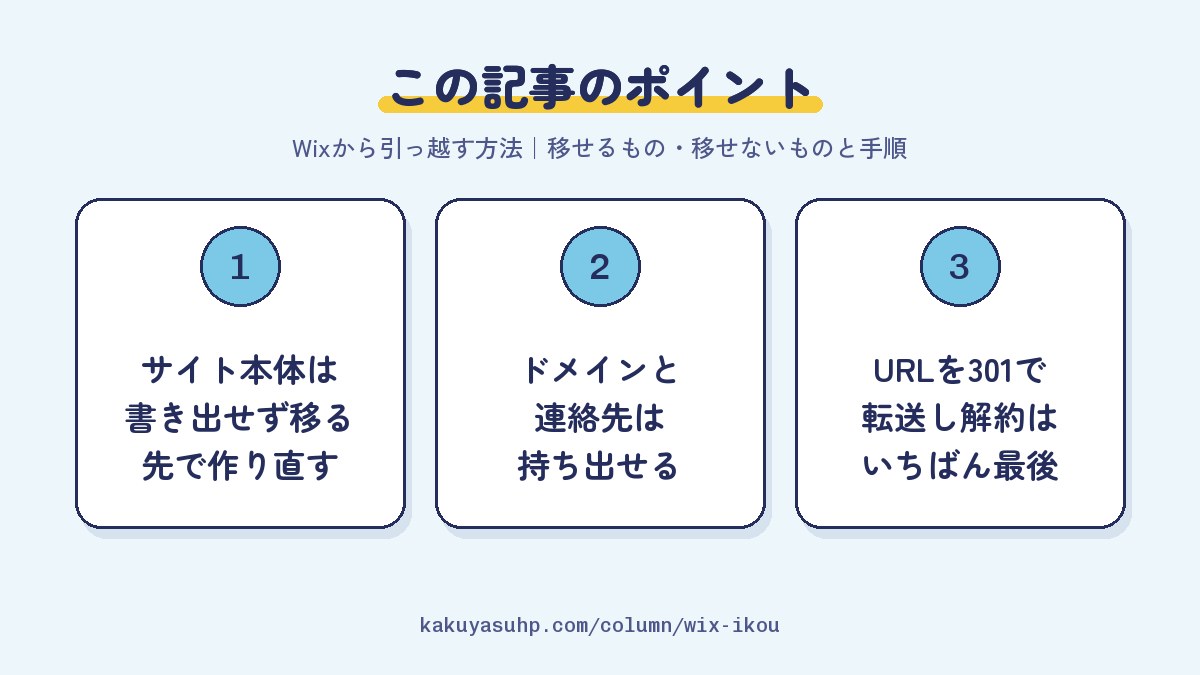
Wixのサイトは外へ書き出せないので、新しい場所で作り直してからドメインをつなぎ替える順番で進めます。Wix自身がヘルプで、サイトはWixの技術の上で動くサービスなので外部のサーバーでは公開できないと説明しています。つまりWixからWordPressへ移るときも、ボタン1つで移るわけではありません。
この記事は、2026年11月8日に僕らがWixの公式ヘルプを開いて確かめた内容をもとにしています。手順や画面は変わることがあるので、作業の前にもう一度、公式のページも見てください。先に、外せない点を4つ書いておきます。
- サイト本体は移せない:デザインとページは新しい場所で作り直します。
- ドメインは持っていける:Wixで取ったものは他社へ移管でき、外で取ったものはつなぎ先を変えるだけです。
- 順位はURLの転送で守る:URLが変わるページは、古いアドレスから新しいアドレスへ301で転送します。
- 解約は最後:プランとドメインとメールは別の契約なので、新しいサイトが落ち着いてから1つずつ止めます。
Wixは自分の手で早く形にできる、よくできた道具です。お知らせを社内で分担して更新したい、採用やサービスのページを増やしていきたい、といった理由で次へ移る会社もあれば、Wixのまま整えれば足りる会社もあります。料金面を見直したいだけなら、先にWixの料金の見方も読んでみてください。
移せるもの・移せないもの|サイトは作り直し、データは一部を持ち出せる
持ち出せるのはドメインと、連絡先やフォームの回答などのデータで、ページとデザインは持ち出せません。下の表は、Wixのヘルプで確かめた範囲をまとめたものです(2026年11月8日に確認)。作業に入る前に、自社のサイトでどれを使っているかを照らし合わせてみてください。
| もの | 移せるか | 持ち出し方と注意 |
|---|---|---|
| ページとデザイン | 移せない | 外部のサーバーでは動かせないので、移る先で作り直す。WordPress.comの取り込み機能でも、デザインは引き継がれない |
| 文章 | 手で移す | ページごとにコピーして原稿にまとめる |
| ブログの記事 | 手で移す | 英語版ヘルプに、他のサービスへの書き出しは現時点でできないとある |
| 画像と動画 | 一部できる | 自分でアップロードしたものだけ保存できる。全部を一度に保存する機能はなく、無料素材は対象外 |
| 連絡先 | できる | CSVで書き出す。一度に5万件まで |
| フォームの回答 | できる | 回答の一覧からCSVで書き出す。日時はUTC(日本時間より9時間遅い)で出る |
| CMSのデータ | できる | コレクションごとにCSVで書き出す |
| ストアの商品 | できる | CSVで書き出す。1ファイル5,000行まで。ダウンロード商品は対象外 |
| 独自ドメイン | できる | Wixで取ったものは他社へ移管。外で取ったものはつなぎ先を変える |
| 検索での評価 | 引き継ぎやすくできる | 同じものが移るわけではなく、URLの転送で引き継ぎをはかる |
注意したいのは、画像の扱いです。メディアマネージャーからは自分でアップロードした画像と動画しか保存できず、Wixの無料素材や有料素材は対象外とされています。素材を使っていたページは、移る先で写真を選び直すことになるかもしれません。写真の権利が気になる場合は、ホームページの写真の権利もあわせて確かめておくと安心です。
書き出せないと聞くと身構えますが、会社のサイトなら、ページ数がそれほど多くないことも少なくありません。文章をページごとに控えて、構成を見直すいい機会にもなります。古くなった説明を捨てて、今の事業に合わせて書き直せるのは、作り直しならではの良さです。
引っ越しの手順|中身の控えから新しいサイトの公開まで
引っ越しは、中身を控える、新しいサイトを作る、ドメインを切り替える、転送を確かめる、解約するという順番です。今のサイトを見られる状態のまま裏で準備を進められるのが、作り直し型の引っ越しのいいところで、急いで止める必要はありません。
- 中身の控えをとる:全ページのURLの一覧を作り、文章をページごとにコピーして、画像を保存します。連絡先とフォームの回答はCSVで書き出しておきます。
- 移る先を決める:WordPressか、別の作成ツールか、作るところから頼むかを決めます。比べ方はWordPress自作と制作会社の比較とノーコードのホームページ作成ツール比較が参考になります。
- 新しいサイトを作る:WordPressならサーバーを契約して、仮のアドレスで作ります。スマホでの見え方とお問い合わせフォームの動きは、公開前に実際に試してください。
- メールの行き先を決める:独自ドメインのメールを使っているなら、切り替えのあとも届くように先に用意します。設定の考え方は後の章に書きました。
- URLの対応表を作り、転送を用意する:古いURLと新しいURLを1行ずつ並べて、301転送の設定を新しいサイトに入れます。
- ドメインのつなぎ先を切り替える:反映に時間がかかるので、問い合わせの少ない日を選びます。WixのヘルプではDNSの反映に最大48時間かかることがあるとされています。
- 公開後に確かめて、落ち着いたら解約する:転送、フォーム、メールを確かめ、しばらく様子を見てからWixを止めます。
全体の流れは、制作会社から移るときとよく似ています。切り替え時の止まり方を減らすコツはサーバー移転のやり方に、契約の確かめ方まで含めた話はホームページ制作会社の乗り換え方に書いています。
ドメインとメールの扱い|Wixで取ったか、外で取ったかで変わる
ドメインをどこで取ったかによって、移管が必要な場合と、つなぎ先を変えるだけで済む場合に分かれます。まずWixの管理画面の「ドメイン」のページで、自社のドメインがWixで買ったものか、外部からつないだものかを確かめてください。
Wixで取ったドメインを他社へ移す
Wixのヘルプ「Wixで取得したドメインを他社へ移管する」によると、流れは次のとおりです。
- ドメインのロックを解除して、プライベート登録を無効にする
- 「ドメイン」のページで対象のドメインの設定を開き、「Wixから移管」を選ぶ
- 登録者のメールアドレスに届く認証コード(EPPコード)を受け取る
- 移管先の会社の案内に沿って申し込む
期限の決まりも先に見ておきます。購入から60日以内、連絡先を変えてから60日間、移管してから60日間は移管できません。手続きは通常、最大で7日かかります。認証コードは登録者のメールアドレスに届くので、そのアドレスを今も受け取れるかを最初に確かめてください。移管すると、Wixのサイトとのつながりは外れます。
外で取ったドメインなら、つなぎ先を変える
お名前.comやXServerドメインなど外部で取ったドメインは、その会社の管理画面でつなぎ先を新しいサーバーに向け直します。.jp と .co.jp はWixで購入も移管もできないので、会社のドメインならこちらの形が多いはずです。接続方法やドメインの持ち主の確かめ方は、Wixの独自ドメインの手順とドメイン・サーバーの名義は誰?で説明しています。
メールは先に用意する
いちばん慌てやすいのがメールです。Wixのヘルプでは、ドメインを移管したあとはビジネス用メールを動かすためにMXレコード(メールの届け先の設定)を追加し直す必要があるとされています。Wix経由でGoogle Workspaceを使っているなら、今のメールをどう引き継ぐかを、切り替えの前に決めておいてください。会社のメールは、数時間止まるだけでも困ります。作り方の基本は独自ドメインのメールアドレスの作り方にまとめました。
順位を落とさない注意|URLの対応表を作り、301で転送する
順位を守るいちばんの方法は、URLが変わるページをすべて、対応する新しいページへ301で転送することです。GoogleのURLを変更するサイト移転の案内も、古いURLと新しいURLの対応表を作り、サーバー側の恒久的な転送を入れることをすすめています。
- まとめてトップページへ送らない:古いURLをすべてトップページに転送するのは避けるよう、Googleが注意しています。1ページずつ、内容の合う行き先へ送ります。
- 転送は少なくとも1年は残す:Googleの案内は、最低1年の維持をすすめています。サーバーの掃除で消してしまわないように、担当者の引き継ぎにも書いておきます。
- 題名と説明文も持っていく:検索結果に出ていた題名や説明文、見出しは、新しいページにも控えをもとに入れ直します。
- 公開後はSearch Consoleを見る:見つからないページ(404)が増えていないかを確かめます。使い方はSearch Consoleの使い方にあります。
転送をどこに設定するかは、ドメインを変えるかどうかで変わります。同じドメインのまま移るなら、ドメインは新しいサーバーを向くので、転送も新しいサーバー側に入れます。ドメインごと変えるなら、古いドメインを当面残して、Wixの「URLリダイレクトマネージャー」で外部のページへ301転送を作る方法があります。ヘルプによると、1サイト5,000件まで作れますが、トップページの転送はこの機能では作れず、ドメイン全体の転送を使います。ドメインを変える場合は、Search Consoleのアドレス変更ツールで知らせることも、Googleの案内に書かれています。
もう1つ、無料のWixのURLで公開していたサイトは、そこから301転送を設定できないとヘルプに書かれています。この場合は評価の引き継ぎが難しいので、古いサイトに新しいアドレスの案内を載せて、取引先に渡している資料のリンクも差し替えていきます。具体的な設定例はリニューアルで検索順位を落とさない方法で紹介しています。
それでも、移転のあいだは順位が動くことがあります。Googleの案内でも、一時的な変動は起こりうるものとされ、中規模のサイトなら数週間以上かかることがあるとされています。少し下がっても、対応表どおりに転送できていれば慌てて直さず、まず数週間は様子を見るのが落ち着いた対応です。
解約の順番|プランとドメインとメールは別々に止める
Wixの解約は新しいサイトが落ち着いてからで、プランとドメインとメールはそれぞれ別の契約として止めます。プランを解約しても、ドメインやビジネス用メール、有料アプリの契約は自動では終わらないと、ヘルプに書かれています。止め忘れると、使っていないものの更新料だけ払い続けることになります。
| 止める契約 | 止める場所と時期 | 注意 |
|---|---|---|
| サイトのプラン | 「定期購入サービス」のページ。切り替えのあと、様子を見てから | 今の期間の終わりまで有効。期限の最大3週間前に更新されることがある。14日を過ぎた解約や更新分は返金されない |
| Wixのドメイン | 他社へ移管するなら移管の完了後。使わないなら自動更新を切る | プランとは別に自動更新を切る。料金は返金の対象外 |
| ビジネス用メール | 新しいメールで送受信できるのを確かめてから | プランとは別の契約。止める前に必要なメールを保存する |
| 有料アプリ | 同じ機能を新しいサイトで用意できてから | プランとは別の契約なので、1つずつ確かめる |
プランの解約は、Wixのヘルプにある手順どおり、「定期購入サービス」のページで対象のプランの横の「その他のアクション」を開いて、「自動更新をオフ」を選びます。止めたあとも今の期間の終わりまでは使えます。ヘルプによると、プランは期限の最大3週間前に更新されることがあるので、年額で契約しているなら、更新日の1か月ほど前には手続きを済ませておくと安心です。更新されると次の期間の分が請求されるので、カレンダーに日付を入れておいてください。
プランが切れたあとのWixのサイトは、中身が残ったまま無料のURLで見られる状態になり、Wixの広告が出ます。古い情報が見られたままになるのが気になる場合は、Wixの機能でサイトを非公開にできます。非公開にしてもプランやドメインは解約されないので、解約とは別の作業として覚えておいてください。
格安HP屋に頼むと|全ページの移行とURLの転送込みで30万円(税込)
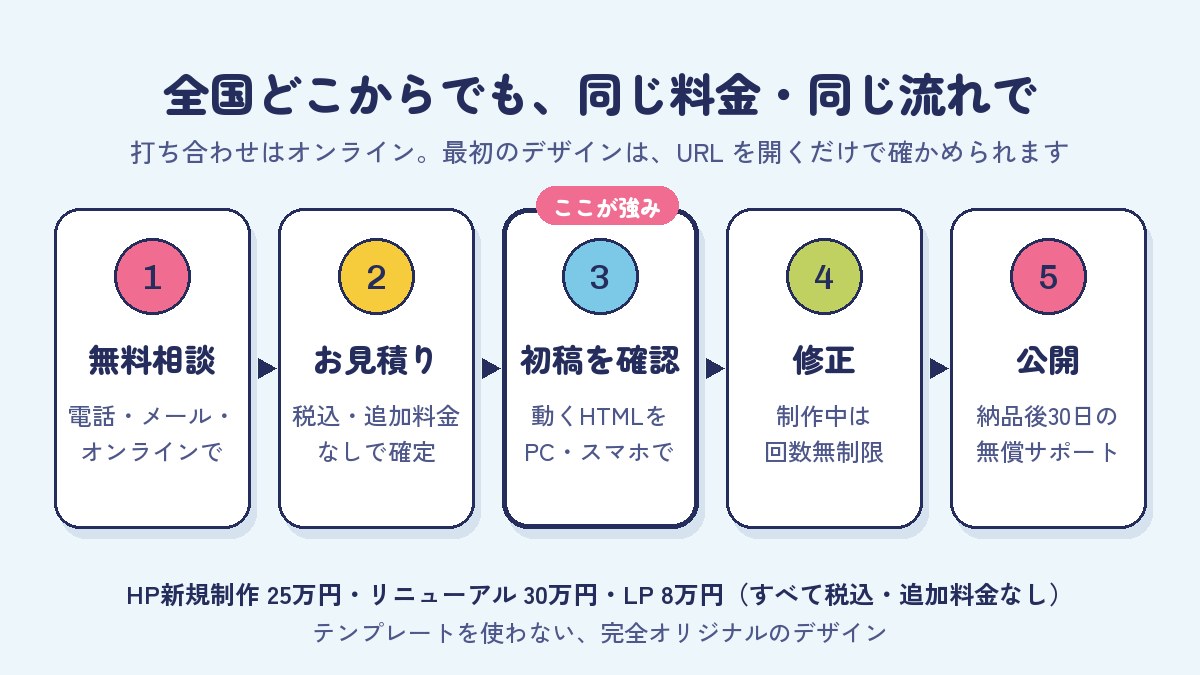
WixからWordPressへの作り直しを格安HP屋に頼むと、全ページの移行とURLの転送まで入って、HPリニューアルの30万円(税込)です。今のサイトの分析と作り直しの設計、SEOの引き継ぎも同じ料金の中で行います。ページ数や機能の数で金額は変わらず、サーバー・ドメインの実費(年1〜2万円ほど・お客様名義)のほかに追加料金はかかりません。はじめに決めた内容を大きく超えるページの追加は、作業の前にお見積もりをお出しします。料金の一覧は料金表のページにまとめています。
- テンプレートを使わない:一社ずつ、ゼロからオリジナルのデザインを作ります。Wixのときと似た見た目に戻す必要はありません。
- 初稿を、実際に動くHTMLで見せる:画像やラフではなく、パソコンやスマートフォンで開いて触れる形で確かめていただけます。社内で回すのもURLを送るだけで済みます。
- 更新はご自身で、無料で:WordPressで作るので、お知らせやブログ、実績は社内で更新できます。更新のマニュアルもお渡しします。
- 打ち合わせはオンライン:全国どこからでも同じ料金で、同じ流れで進みます。
ひとつ正直に書くと、WordPressに移ると、Wixでは意識しなくてよかったソフトの更新が必要になります。そこで公開後の保守は、月額0円の都度依頼を基本にしつつ、任せたい方には保守管理プラン(月額2万円・税込)を用意しています。最低契約期間はなく、必要な時期だけ頼めます。2026年10月のPHPの重大な脆弱性では、僕らが制作したホームページすべてを、修正版の公開から翌朝までに無償で更新しました(お知らせ)。
納期の目安は、素材がそろってから最短3〜6週間で、内容により前後します。制作中の修正は回数無制限で追加料金なし、支払いは納品時に一括、公開前のキャンセルは費用がかかりません。納品後60日間は無償でサポートします。文章や写真は控えをもとにいただく形になるので、この記事の最初の手順だけ先に進めておいていただくと、話が早くなります。新しく作る場合はHP新規制作が25万円(税込)、1ページのLP制作は8万円(税込)です。これまでに作ったサイトは制作事例で見ていただけます。
まとめ|Wixの解約は最後に。先に控えと転送を用意する
Wixからの引っ越しは、中身の控えと新しいサイトの準備を先に済ませ、URLの転送を入れてから切り替えて、最後に解約するのが基本です。
- ページとデザインは書き出せないので、移る先で作り直す
- 連絡先、フォームの回答、CMS、商品はCSVで、自分の画像と動画は保存で持ち出せる
- Wixで取ったドメインは他社へ移管できる。購入から60日などの制限を確かめる
- URLが変わるページは301で転送し、少なくとも1年は残す
- プラン、ドメイン、メール、アプリは別の契約なので、1つずつ止める
社内に作る時間があるなら、ここまでの手順で自分たちでも進められます。作る手間とURLの転送まで任せたい場合は、格安HP屋にも声をかけてみてください。相談と見積もりは無料です。Wixのまま続けるか移るかで迷っている段階でも、お問い合わせからどうぞ。
よくあるご質問
気になる質問を
ひらいてね

WixからWordPressへ自動で移行できますか?
Wixを解約すると、サイトはすぐ消えますか?
途中で解約したら、残りの期間の料金は戻りますか?
引っ越すと検索順位は下がりますか?
無料のWixのURLで公開していたサイトも転送できますか?
Wixで取ったドメインは、必ず移管しないといけませんか?
会社案内(PDF)を、無料でお送りします
料金、制作の流れ、公開後の保守を11ページにまとめました。社内でのご検討にお使いください。